


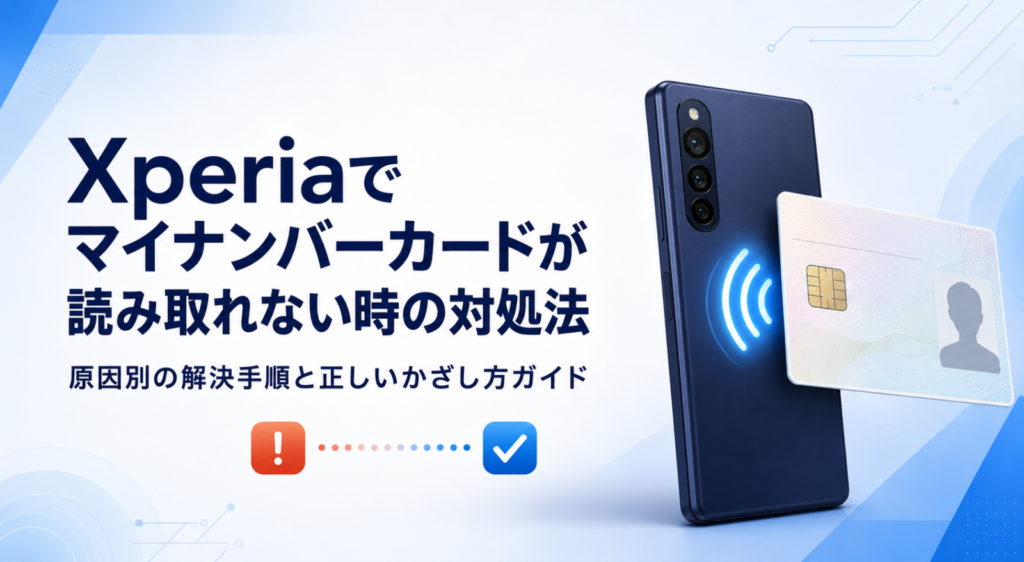
Xperiaでマイナンバーカードが読み取れないときは、最初に「対応機種の型番」「NFC設定」「カードを当てる位置」の3点を確認してください。Xperiaという製品名が同じでも、通信事業者版とSIMフリー版では型番が異なり、公式対応一覧への掲載状況も変わります。
読み取り時は、マイナンバーカードの中心をXperia背面のNFC/モバイル非接触IC通信マークへ押し当て、完了するまで動かしません。「FeliCaマークの少し右上」「カードを縦にする」といった体験談を全機種へ当てはめず、自分の型番に合う位置を確認することが重要です。
先に試す6項目
- 「NFC/おサイフケータイ」をオンにする
- 正確な型番を公式対応一覧で確認する
- ケース・金属リング・磁気アクセサリーを外す
- 金属製ではない机にカードを置く
- カード中央と背面NFCマークを密着させる
- 読み取り完了まで動かさず待つ
Xperiaでマイナンバーカードが読み取れない主な原因


原因は位置のずれだけではありません。次の表を上から順に確認してください。
| 主な原因 | 確認すること |
|---|---|
| 端末が対応一覧にない | Xperiaのシリーズ名ではなく「SO-」「SOG」「XQ-」などを含む完全な型番を確認する |
| NFCがオフになっている | 「NFC/おサイフケータイ」のスイッチがオンか確認する |
| 読み取り位置がずれている | カード中央と端末背面のNFC/非接触マークが重なっているか確認する |
| 読み取り中に動かしている | 暗証番号入力後から完了まで密着させているか確認する |
| ケースなどが干渉している | 厚いケース、金属リング、磁気シートを外す |
| 周辺に金属がある | 金属製の机やパソコンの上を避ける |
| アプリ・OSが古い | 公式アプリとシステム更新を適用する |
| 暗証番号・カードの問題 | 暗証番号の種類、有効期限、ロック状態を確認する |
優先順位に注意:「タップ&ペイを設定する」「Wi-FiやBluetoothをオフにする」「機内モードを解除する」は、実物のマイナンバーカードを読むための一般的な必須条件ではありません。まず公式に案内されている対応端末・NFC・位置・ケース・金属を確認します。
交通系ICカードやタッチ決済が使えても、公式一覧にない型番はマイナポータル対応とは判断できません。
最初に確認する対応機種とNFC設定

マイナポータル公式FAQでは、2026年8月6日時点のAndroid対応端末を型番単位で掲載しています。Xperiaでは、ドコモ、au、SoftBank・Y!mobile、SIMフリーなど多数のモデルが含まれます。
| 販売形態 | 公式一覧にある型番の例 |
|---|---|
| ドコモ | Xperia 1 V SO-51D、Xperia 10 VI SO-52E、Xperia 1 VII SO-51F、Xperia 1 VIII SO-51Gなど |
| au | Xperia 1 V SOG10、Xperia 10 VII SOG16、Xperia 1 VIII SOG17など |
| Y!mobile | Xperia 10 II A001SO、Xperia 10 III A102SO、Xperia Ace III A203SOなど |
| SIMフリー | Xperia 1 V XQ-DQ44、Xperia 1 VI XQ-EC44、Xperia 10 VII XQ-FE44、Xperia 1 VIII XQ-GE44など |
上記は代表例です。中古端末や海外版は同じ製品名でも扱いが異なるため、マイナポータルの対応スマートフォン一覧で完全な型番を照合してください。
XperiaでNFCをオンにする
最近のXperiaでは、おおむね次の順番で設定します。
- 「設定」を開く
- 「機器接続」を選ぶ
- 「接続の詳細設定」または「接続の設定」を選ぶ
- 「NFC/おサイフケータイ」を開く
- スイッチをオンにする
SonyのXperia 1 VII公式ヘルプでも、「設定」→「機器接続」→「接続の詳細設定」→「NFC/おサイフケータイ」と案内されています。OSや機種で項目名が少し異なる場合は、設定画面上部で「NFC」と検索してください。
アプリ名称の変更予定:マイナポータルアプリは2026年8月25日に「マイナアプリ」へ更新予定で、利用できる端末条件も見直される予定です。8月25日以降はデジタル庁のマイナアプリ動作環境も再確認してください。
Xperiaでマイナンバーカードを正しく読み取る方法

マイナポータルの公式案内では、Android端末背面のモバイル非接触IC通信マークへマイナンバーカードの中心を押し当て、動かさずに待ちます。
正しい読み取り手順
- Xperiaのケース、金属リング、磁気アクセサリーを外す
- 充電ケーブルやイヤホンなどを外す
- 金属製ではない安定した机にカードを置く
- 公式アプリで暗証番号を入力し、読み取り画面へ進む
- カード中央へXperia背面のNFC/非接触マークを合わせる
- Xperiaとカードをぴったり押し当てる
- 完了表示が出るまで動かさず待つ
読み取りには5秒以上かかる場合があります。反応が遅くても、読み取り中に端末を上下左右へ滑らせないでください。位置を変えるときは一度読み取りを中止し、当て直してから静止します。
カードの向きよりNFCマークの位置が重要:カードを縦向きにすると持ちやすい場合はありますが、「Xperiaは必ず縦向き」という公式共通ルールではありません。カードの中心と端末側のNFCアンテナ位置が重なることを優先してください。
読めない場合は金属製の机を避け、ケーブルを外し、Xperiaを再起動してから試します。
Xperiaの機種ごとに読み取り位置を確認する方法

Xperiaは機種によって、背面のNFCマークやアンテナ位置が異なります。最新モデルの一部について、Sonyは端末背面から見てカメラレンズ右側にある「NFC/おサイフケータイかざし位置」を利用するよう案内しています。ただし、すべてのXperiaが同じ位置とは限りません。
正しい位置は次の順番で確認します。
- Xperia本体背面のNマーク、FeliCaマーク、非接触マークを探す
- Sonyまたは通信事業者の取扱説明書で型番を検索する
- 公的個人認証サービスポータルのスマートフォンのICカードセット位置を確認する
- カード中央へ指定された本体位置を重ねる
カメラ横、背面中央、上部など、位置は端末によって違います。「Xperia 1 Vで成功した位置」をXperia 5 VやXperia 10シリーズへそのまま当てはめないでください。マークが見つからない機種は、取扱説明書のアンテナ位置図を確認します。
エラー表示・症状別の対処法

| 症状・エラー | 考えられる原因 | 対処 |
|---|---|---|
| まったく反応しない | NFCがオフ、端末非対応、位置が大きくずれている | 型番、NFCスイッチ、背面マークの位置を確認する |
| 読み取りが終わらない | 位置のずれ、ケースの干渉 | ケースを外し、カード中央とNFCマークを密着させて静止する |
| 途中でエラーになる | 端末を動かした、通信が途中で切れた | 暗証番号入力後から完了まで動かさない |
| 暗証番号が違う | 求められた暗証番号と入力した番号が違う | 入力を繰り返さず、暗証番号の名称を確認する |
| アプリを更新できない | OS・端末条件、ストレージ、配信条件 | 公式動作環境とGoogle Playの表示を確認する |
| ほかのNFCも反応しない | NFC設定、他機能の使用、端末故障 | 他アプリを閉じて再起動し、Sonyまたは正規窓口へ相談する |
暗証番号ロックに注意:利用者証明用電子証明書の4桁暗証番号は、3回連続で間違えるとロックされます。読み取り位置の問題なのに暗証番号を何度も入力し直さないでください。
何度試しても反応しないときは、別の対応端末で同じカードを読めるか、同じXperiaで別の対応カード・NFCサービスが動くかを切り分けます。カードだけ読めない場合はカードや電子証明書、ほかのNFCも使えない場合は端末側の問題が考えられます。
Androidスマホ用電子証明書との違い

「Xperiaで実物のマイナンバーカードを読み取れること」と、「Androidスマホ用電子証明書を搭載できること」は同じ条件ではありません。
| 機能 | 内容 |
|---|---|
| 実物カードの読み取り | マイナポータルへのログインや各種申請で、XperiaのNFCからカードのICチップを読む |
| Androidスマホ用電子証明書 | 対応端末へ電子証明書を登録し、一部サービスを実物カードなしで利用する |
Androidスマホ用電子証明書は、マイナポータル対応端末とは別の対応スマートフォン一覧で確認します。古いXperiaの一部は実物カードの読み取り一覧にあっても、スマホ用電子証明書の一覧には含まれません。
機種変更では、新しいXperiaで改めてスマホ用電子証明書を利用申請し、以前の端末に登録した電子証明書を失効させます。旧端末を売却・譲渡する前に、公式アプリの機種変更・失効手続きを確認してください。
Xperiaのマイナンバーカードに関するよくある質問

Xperiaならすべてマイナンバーカードを読み取れますか?
すべてではありません。同じXperiaシリーズでも型番ごとに対応が異なります。海外版や販売事業者の違うモデルも、公式一覧に完全な型番があるか確認してください。
FeliCaマークの少し右上へかざせば読めますか?
全機種共通の方法ではありません。カード中央と、取扱説明書に示されたNFC/モバイル非接触IC通信マークを重ねるのが基本です。
カードは縦向きに置く必要がありますか?
必須ではありません。持ちやすい向きで構いませんが、端末のNFCアンテナ位置とカード中央を重ね、読み取り中に動かさないことが重要です。
Wi-FiやBluetoothをオフにする必要がありますか?
実物カードのNFC読み取りに共通する必須操作ではありません。まずNFCをオンにし、対応型番・位置・ケース・金属の影響を確認してください。
おサイフケータイロックの解除は必要ですか?
機種・OS・設定状態で表示が異なります。NFC自体がロックされている場合は解除が必要ですが、全Xperiaで個別のReader/Writer設定や決済アプリ設定が必要とは限りません。設定画面でNFCがオンかを優先して確認します。
海外版Xperiaでも利用できますか?
NFCを搭載していても利用できるとは限りません。日本向けの同名モデルと型番・仕様が異なるため、マイナポータル公式一覧に該当型番がなければ対応端末とは判断しないでください。
Xperiaで読み取れないときの対処まとめ

Xperiaでマイナンバーカードが読み取れないときは、シリーズ名だけで判断せず、最初に完全な型番を確認します。対応端末であればNFCをオンにし、ケースや金属アクセサリーを外してください。
- Xperiaの型番を公式対応一覧と照合する
- 「NFC/おサイフケータイ」をオンにする
- 本体背面の正確なNFCアンテナ位置を確認する
- カード中央とNFCマークを密着させる
- ケース・金属・接続中のケーブルを取り除く
- 完了表示まで動かさず待つ
- アプリ・OS・カードの有効期限・暗証番号を確認する
- 他のNFCも使えない場合はSonyや通信事業者の正規窓口へ相談する
「FeliCaマークの右上」「縦向き」「10秒待つ」といった体験談は、特定モデルでは役立つ場合があっても全Xperia共通の設定ではありません。公式の型番一覧と機種別のアンテナ位置を基準にすれば、不要な初期化や設定変更を避けながら原因を切り分けられます。
公式確認先
最終情報確認:2026年8月22日