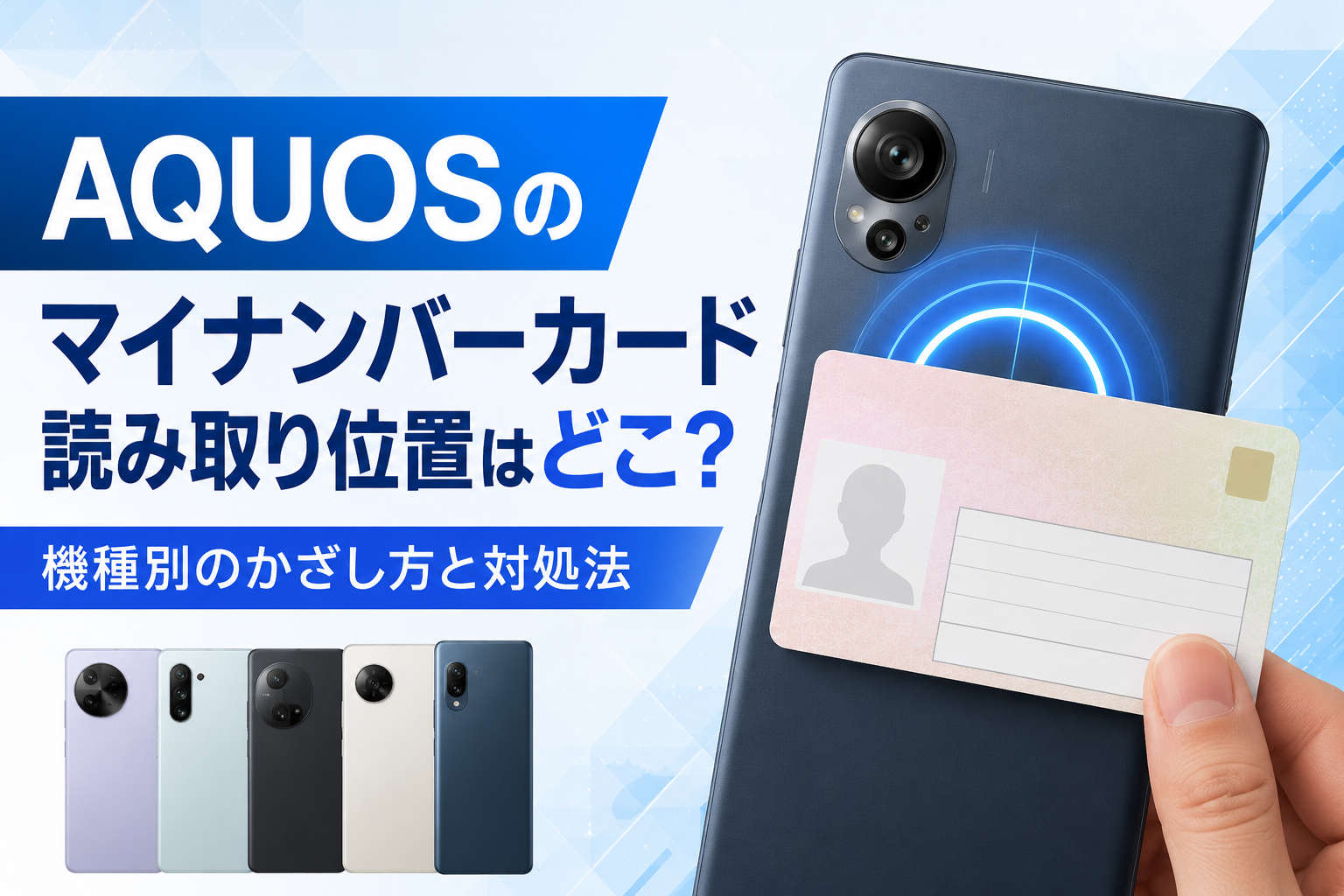
AQUOS(アクオス)でマイナンバーカードを読み取ろうとしても、「背面のどこに当てればよいのか分からない」「反応はするのに途中で失敗する」と迷うことがあります。
AQUOSの読み取り位置は、sense・wish・R・zeroなどのシリーズ名だけでは決められません。同じシリーズでも機種や通信事業者によって型番が異なり、カードの縦横や重ねる範囲が違うためです。この記事では、AQUOSの正しい読み取り位置を型番から確認する方法と、読み取れないときの対処法をまとめます。
AQUOSでマイナンバーカードを読むときは、カードの中央をAQUOS背面のモバイル非接触IC通信マーク付近、または型番別の公式位置図で示された範囲へ重ね、完了するまで動かさないのが基本です。
背面中央付近が目安になる機種は多いものの、すべてのAQUOSが同じ位置ではありません。最も確実なのは、設定画面で型番を確認し、公的個人認証サービスの「シャープ株式会社」機種別位置図を開く方法です。
この記事でわかること
- AQUOSでマイナンバーカードを当てる基本位置
- sense・wish・Rシリーズの型番を確認する方法
- 公式の機種別位置図を素早く探す手順
- 読み取りが無反応・途中で止まる場合の対処法
- マイナアプリと対応機種に関する最新情報
AQUOSの読み取り位置は機種ごとに異なる
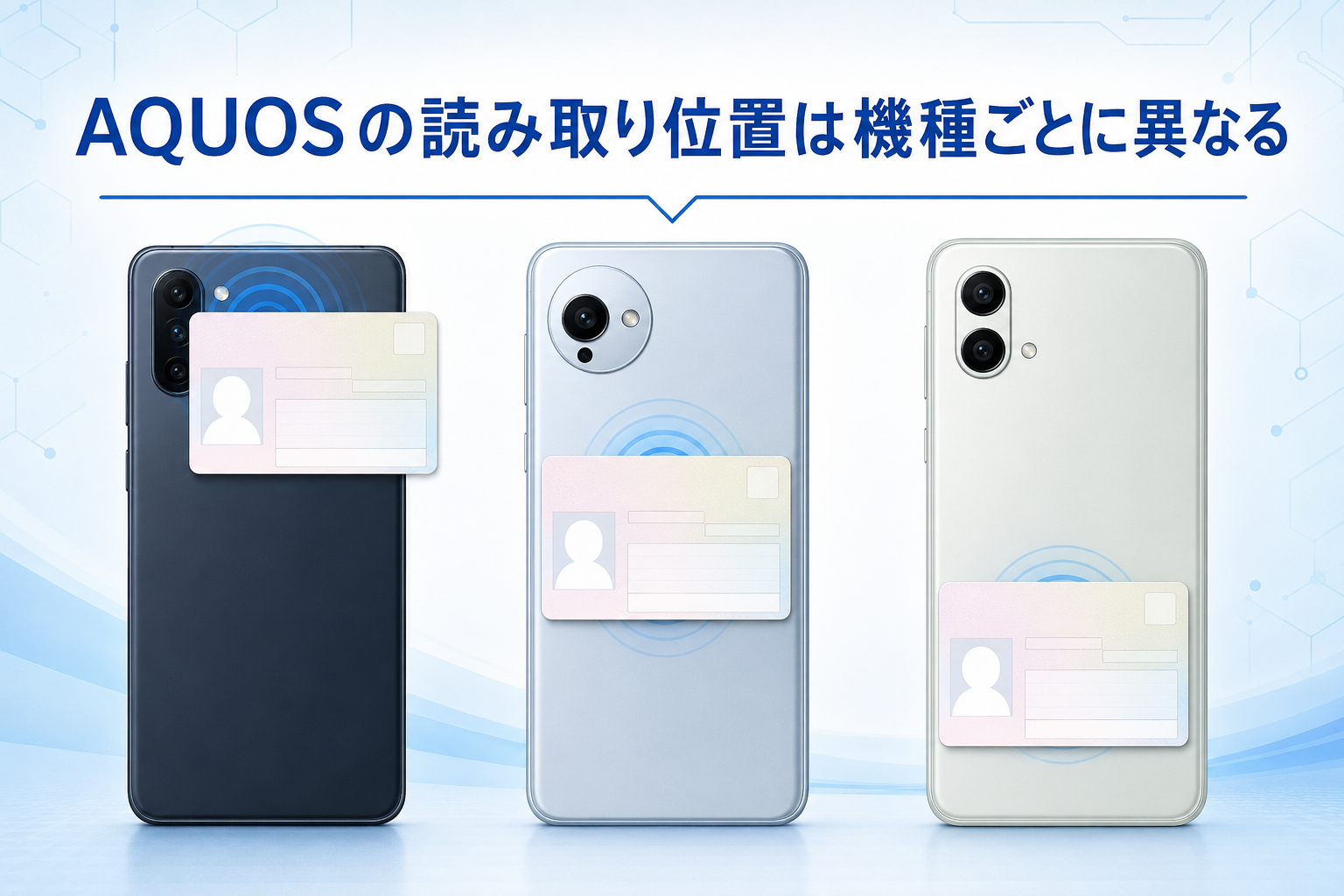
マイナンバーカードにはICチップが内蔵されており、AQUOSのNFC機能を使って情報を読み取ります。読み取り可能な範囲は広くないため、カード中央と端末側のアンテナ位置がずれると、無反応になったり、読み取り中のまま進まなかったりします。
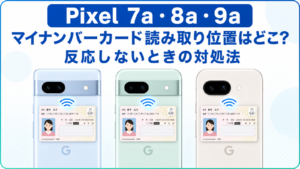
デジタル庁の公式案内では、Androidの場合、スマートフォン裏面のモバイル非接触IC通信マークへマイナンバーカードの中心を押し当て、動かさずに待つよう案内しています。ただし、AQUOSではマークの位置やカードの向きが機種ごとに違うため、型番別の公式図を優先してください。
sense・wish・R・zeroシリーズの中でも位置図は異なります。カードがカメラ付近に重なる機種や、カードを横向きに置く図が示される機種もあるため、シリーズ名ではなく型番で確認することが重要です。
カードのICチップをカメラで読み取るわけではない
読み取りに使うのはカメラではなくNFCアンテナです。ICチップの金色部分をカメラレンズへ合わせる必要はありません。マイナアプリの読み取り開始画面まで進んでから、カード全体の中央を端末背面の指定範囲へ重ねます。
AQUOSの型番別読み取り位置を確認する方法
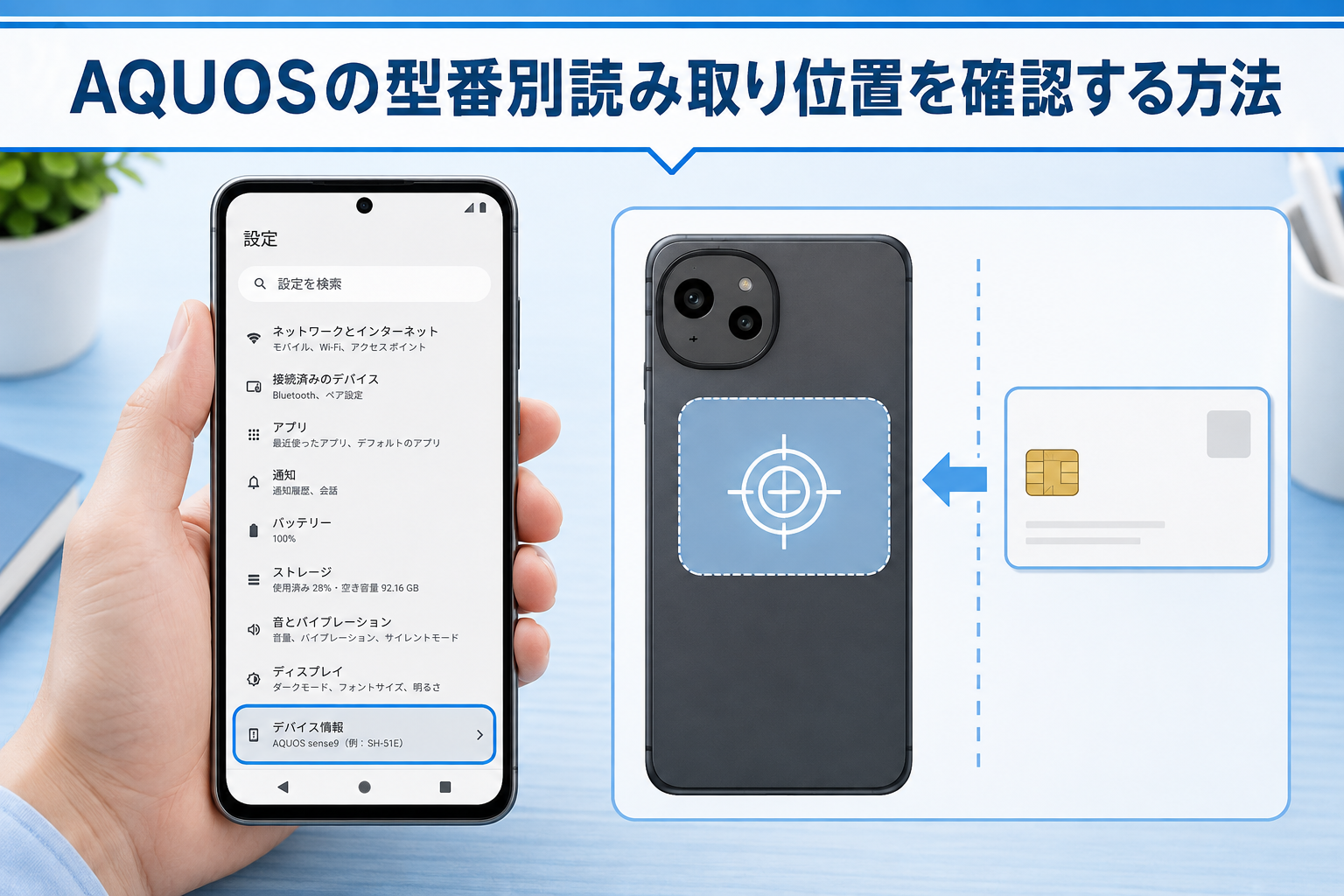
公的個人認証サービスポータルでは、シャープ製スマートフォンのカードセット位置をモデルごとに図で公開しています。135ページある位置図から自分の型番を探すと、端末とカードの向き、カードを重ねる範囲を確認できます。
- AQUOSの「設定」を開く
ホーム画面から設定アプリを開きます。 - 「デバイス情報」または「端末情報」を開く
表示名はAndroidのバージョンによって異なります。 - モデル名・型番を控える
SH-、SHG、A、SH-Mなどから始まる型番まで確認します。 - シャープの公式位置図を開く
PDF内検索で型番を入力し、該当ページを表示します。 - カードの表裏・縦横・重ねる範囲を確認する
似た製品名の別型番と取り違えないようにします。
| シリーズ | 代表的な現行型番 | 確認するときのポイント |
|---|---|---|
| AQUOS sense | sense8:SH-54D・SHG11・SH-M26 sense9:SH-53E・SHG14・A405SH・SH-M29 sense10:SH-53F・A505SH・SH-M33 | 「sense」だけで探さず、数字と型番まで一致させる |
| AQUOS wish | wish4:SH-52E・SHG13・A403SH・A402SH・SH-M27 wish5:SH-52F・A502SH・SH-M32 | 通信事業者版とSIMフリー版を取り違えない |
| AQUOS R | R9:SH-51E・A401SH・SH-M28 R9 pro:SH-54E・A504SH・SH-M30 R10:SH-51F・A501SH・SH-M31 | カメラの出っ張りでカードが浮かないよう、指定範囲を確認する |
AQUOSでマイナンバーカードを正しくかざす手順
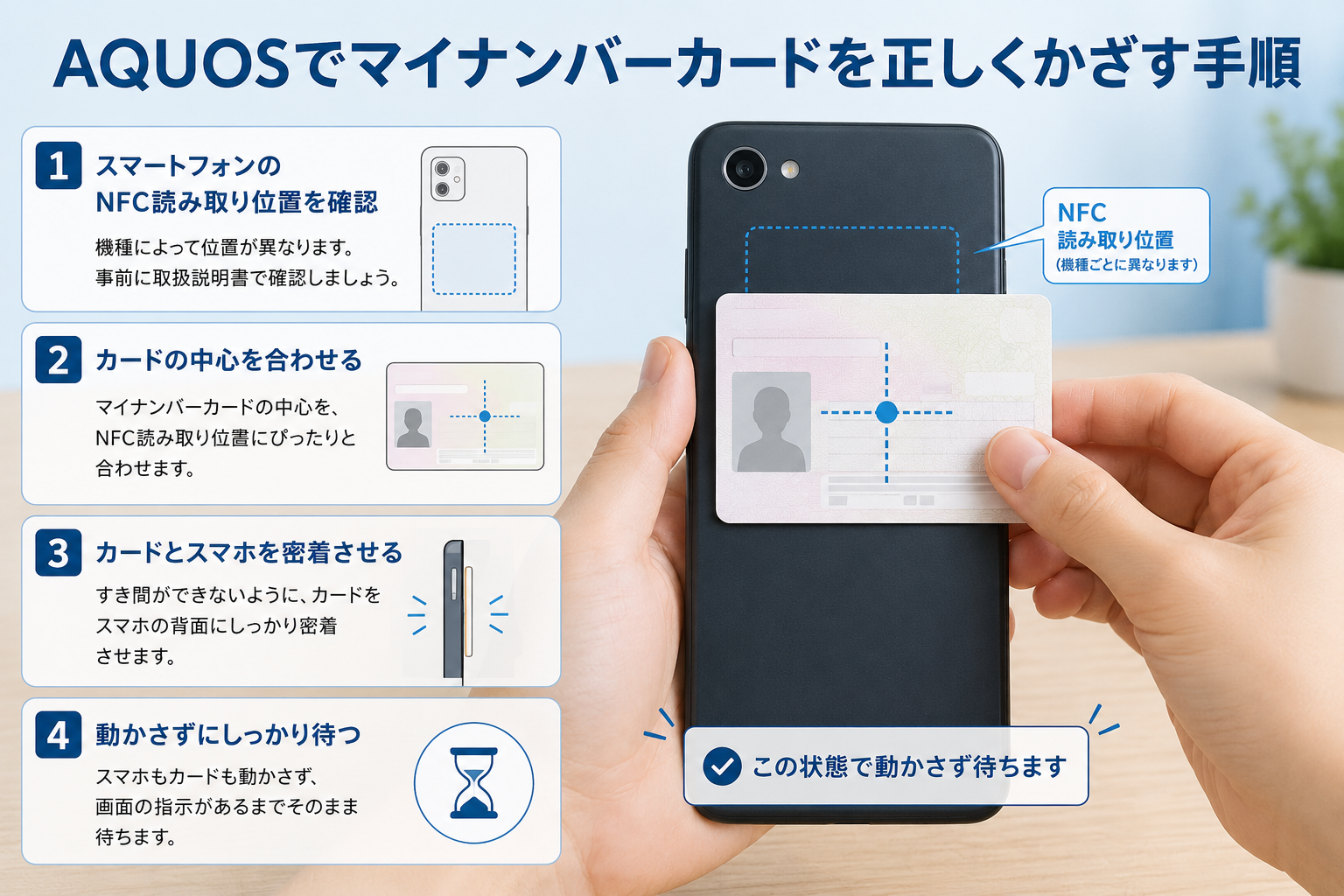
- マイナアプリとAndroidを更新する
Google Playでマイナアプリを最新版にし、AQUOSのシステム更新も確認します。 - 必要な場合はNFCを有効にする
設定内の「接続済みのデバイス」「NFC/おサイフケータイ設定」などを確認します。名称は機種で異なります。 - ケースと周辺機器を外す
カード収納ケース、磁石付きリング、金属プレート、充電ケーブル、イヤホンなどを外します。 - 金属製ではない平らな場所を使う
机へカードを置く場合は金属面を避けます。端末とカードが平行になるようにします。 - 公式位置図どおりにカード中央を重ねる
マイナアプリで「読み取り開始」を押してから、型番別の位置へカードを当てます。 - 完了表示が出るまで動かさない
読み取りには数秒かかることがあります。音や振動があっても、画面の完了を確認するまで離さないでください。
カードを先に当てたままアプリを起動しない
アプリが読み取り待機状態になる前からカードを当てていると、うまく検出されない場合があります。先にマイナアプリの画面を進め、「読み取り開始」をタップした後で位置を合わせると、手順を確認しやすくなります。
AQUOSで読み取れないときの対処法
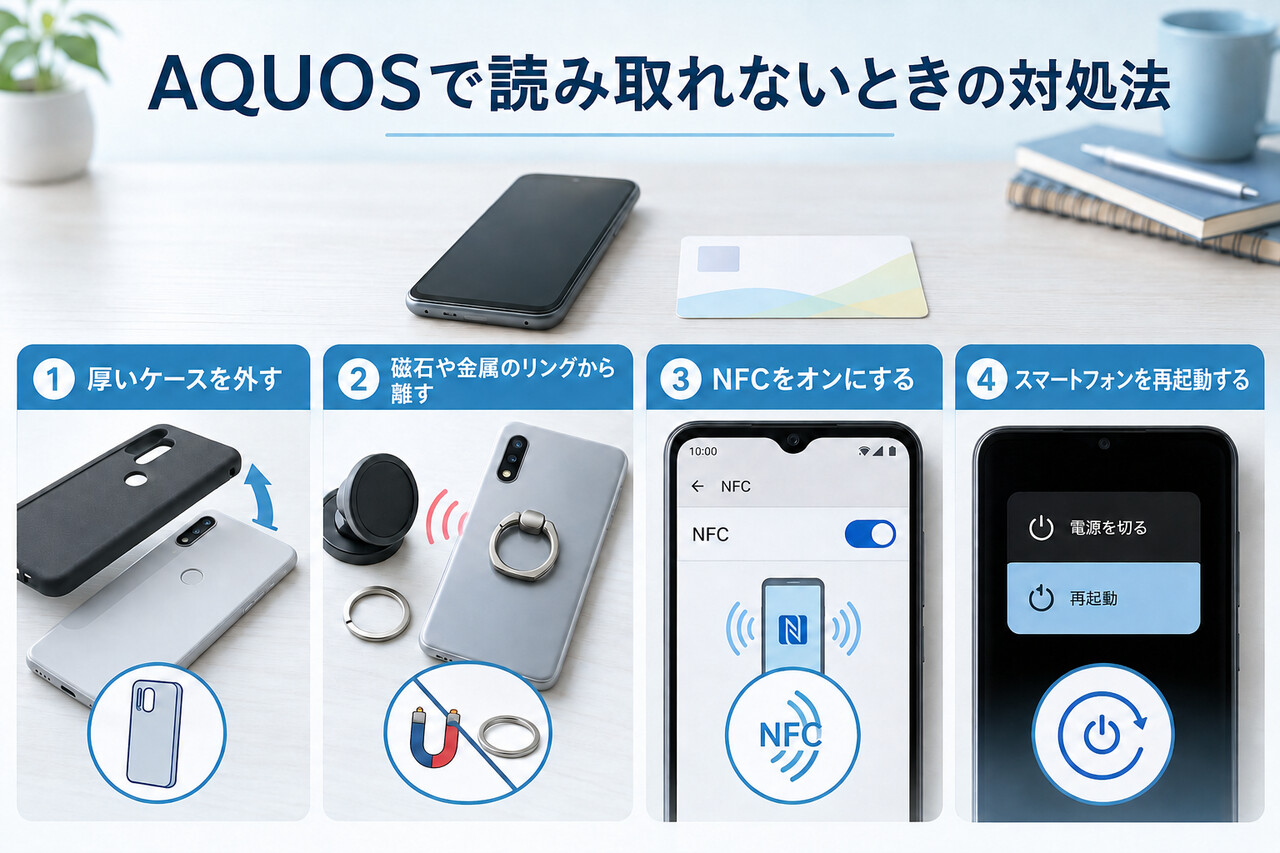
位置図どおりに置いても読めない場合は、「端末が無反応」「反応するが途中で止まる」「暗証番号エラー」のどれかを確認します。症状によって優先する対処が異なります。
| 症状 | 主な原因 | 最初に試すこと |
|---|---|---|
| まったく反応しない | 位置ずれ、NFCがオフ、NFCロック、非対応型番 | 型番と公式位置図、NFC/おサイフケータイ設定を確認する |
| 反応するが途中で失敗する | 端末を動かした、ケースやカメラでカードが浮いている | ケースを外し、端末とカードを平行にして完了まで固定する |
| 読み取り中のまま進まない | アンテナ中心のずれ、金属や他のICカードによる干渉 | 金属面を避け、ほかのカードや磁石を離して位置を微調整する |
| 暗証番号エラーが出る | 暗証番号の種類違い、入力ミス、ロック | 入力を中止し、画面が求めている暗証番号の名称を確認する |
| 別のスマホでも読めない | カードのIC不良、電子証明書の期限切れ・失効 | 市区町村窓口でカードや電子証明書の状態を確認する |
- AQUOSの型番と対応機種一覧を照合する
- マイナアプリを一度起動して最新版へ更新する
- NFC/おサイフケータイロックがかかっていないか確認する
- ケース、磁石、金属リング、収納中のICカードを外す
- 充電器・USBケーブル・イヤホンを外す
- 金属製の机を避け、カードと端末を平行にする
- AQUOSを再起動してから再試行する
利用者証明用電子証明書などの数字4桁は3回、署名用電子証明書の英数字6~16文字は5回連続で間違えるとロックされます。読み取り位置の問題と暗証番号エラーは分けて確認しましょう。
対応機種とマイナアプリの最新情報
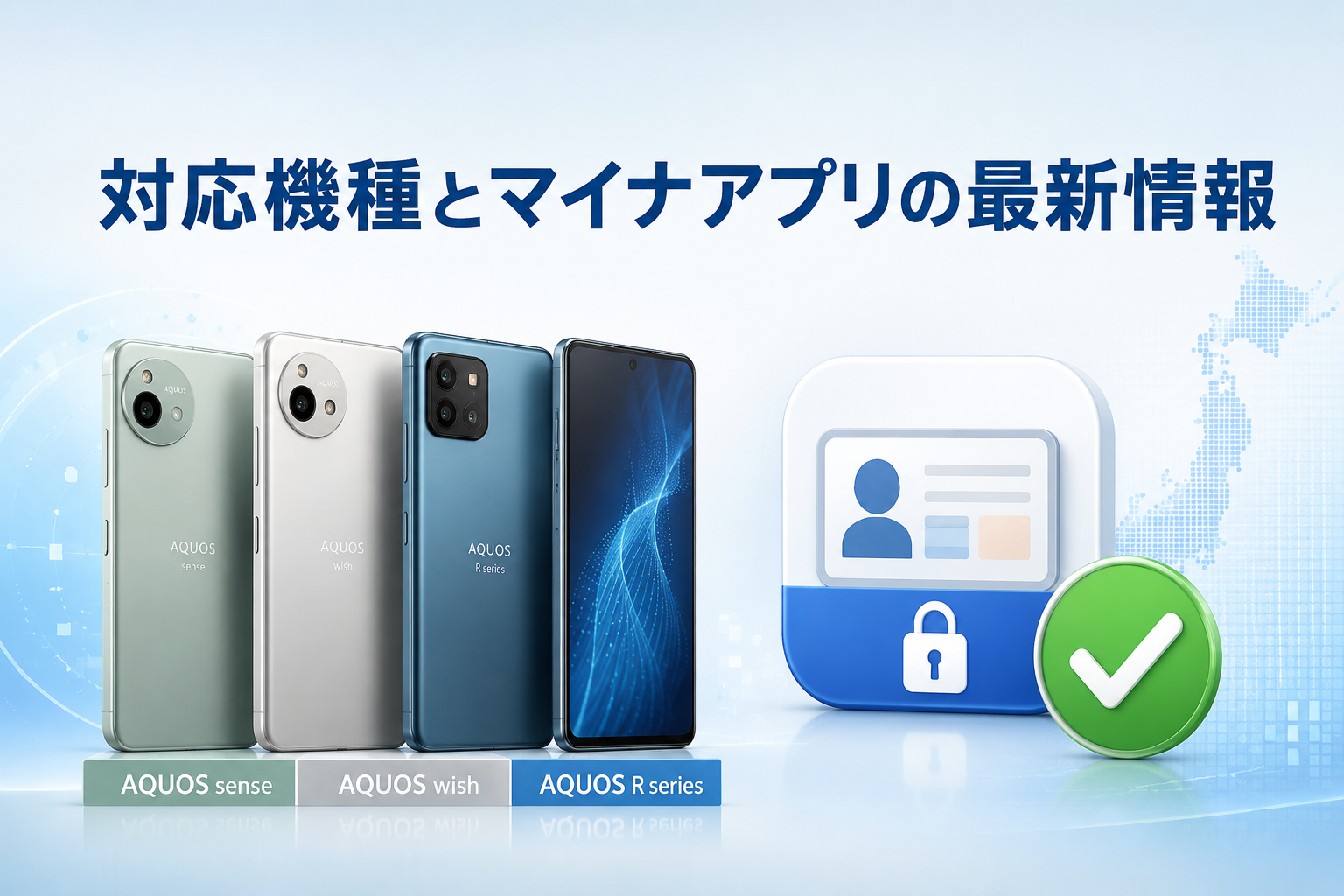
2026年8月25日、マイナポータルアプリは「マイナアプリ」へ刷新されました。すでにマイナポータルアプリをインストールしている場合は、アプリをアップデートして利用します。Android端末でブラウザから起動してPlayストアが表示されてしまう場合は、ホーム画面からマイナアプリを一度起動してから再度試してください。
また、次の3つは別々に確認する必要があります。
| 確認する機能 | 意味 | 確認先 |
|---|---|---|
| 実物カードの読み取り | AQUOSでマイナンバーカードのICチップを読めるか | 対応NFCスマートフォン一覧と機種別位置図 |
| Androidスマホ用電子証明書 | スマホだけでログイン・電子申請などを利用できるか | スマホ用電子証明書の対応機種一覧 |
| 各サービスでの利用 | マイナ保険証、コンビニ交付、本人確認などで使えるか | 利用するサービス側の対応案内 |
対応NFCスマートフォン一覧を確認する マイナアプリの公式情報を見る
AQUOSの読み取り位置に関するよくある質問
まとめ
- AQUOSのマイナンバーカード読み取り位置は機種ごとに異なる
- カード中央をモバイル非接触IC通信マーク付近または公式図の指定範囲へ合わせる
- シリーズ名ではなく、SH-・SHG・A・SH-Mなどの型番まで確認する
- カードの表裏・縦横は型番別位置図を優先する
- ケース・磁石・金属・接続ケーブルを外し、完了まで動かさない
- 2026年8月25日以降はマイナアプリを最新版にする
- 実物カードの読み取りとスマホ用電子証明書の対応は分けて判断する
まずAQUOSの型番を確認し、公的個人認証サービスの位置図どおりにカードを置いてください。正しい位置でも読めない場合は、NFC設定、ケース、金属・磁石、アプリ更新、端末再起動の順で確認すると原因を切り分けやすくなります。