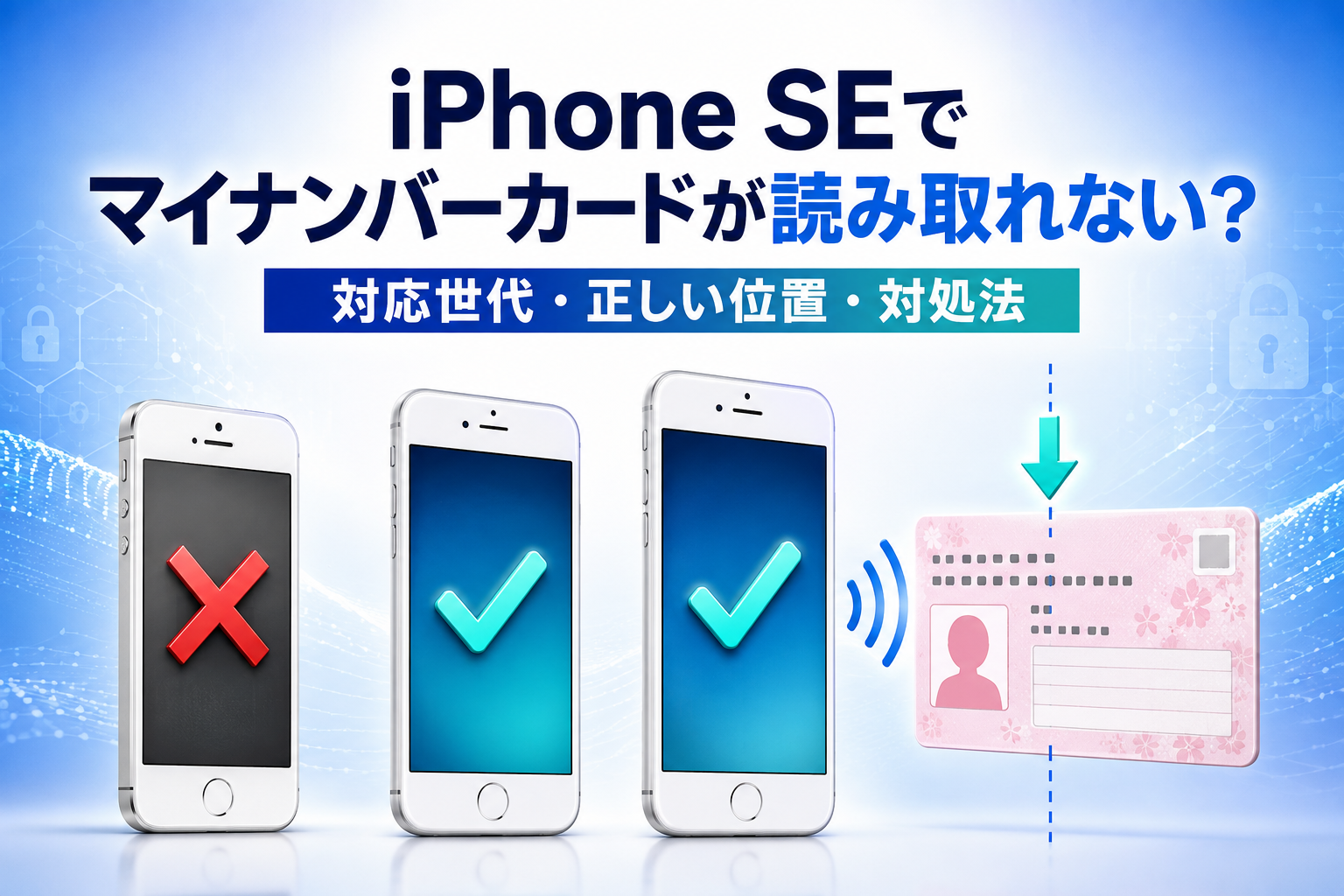
iPhone SEでマイナンバーカードを読み取れない場合、最初に確認したいのはiPhone SEの世代です。現在、実物のマイナンバーカードを読み取ってマイナポータルを利用できるのは、基本的にiPhone SE(第2世代・第3世代)です。初代iPhone SEは、現在の対応条件を満たしていません。
第2・第3世代なのに読み取れないときは、iPhone上部とカード中央を重ね、動かさずに待つことが最優先です。
ケースや金属製品、充電ケーブルを外し、iOSとアプリを更新してから再度試してください。iPhoneには、AndroidのようにNFCを手動でオンにする設定はありません。
2026年8月25日(予定)に「マイナポータルアプリ」は「マイナアプリ」へアップデートされます。公式案内では、マイナアプリのiPhone版はiOS 16.4以上が動作条件です。提供予定日は変更される可能性があるため、8月25日以降はデジタル庁の最新案内も確認してください。
この記事でわかること
- マイナンバーカードに対応するiPhone SEの世代
- iPhone SEで読み取るときの正しい位置
- 反応しない・エラーが出る場合の確認順序
- 初代iPhone SEで利用できない理由と代替方法
- 実物カードの読み取りとAppleウォレットへの追加の違い
iPhone SEはマイナンバーカードの読み取りに対応している?
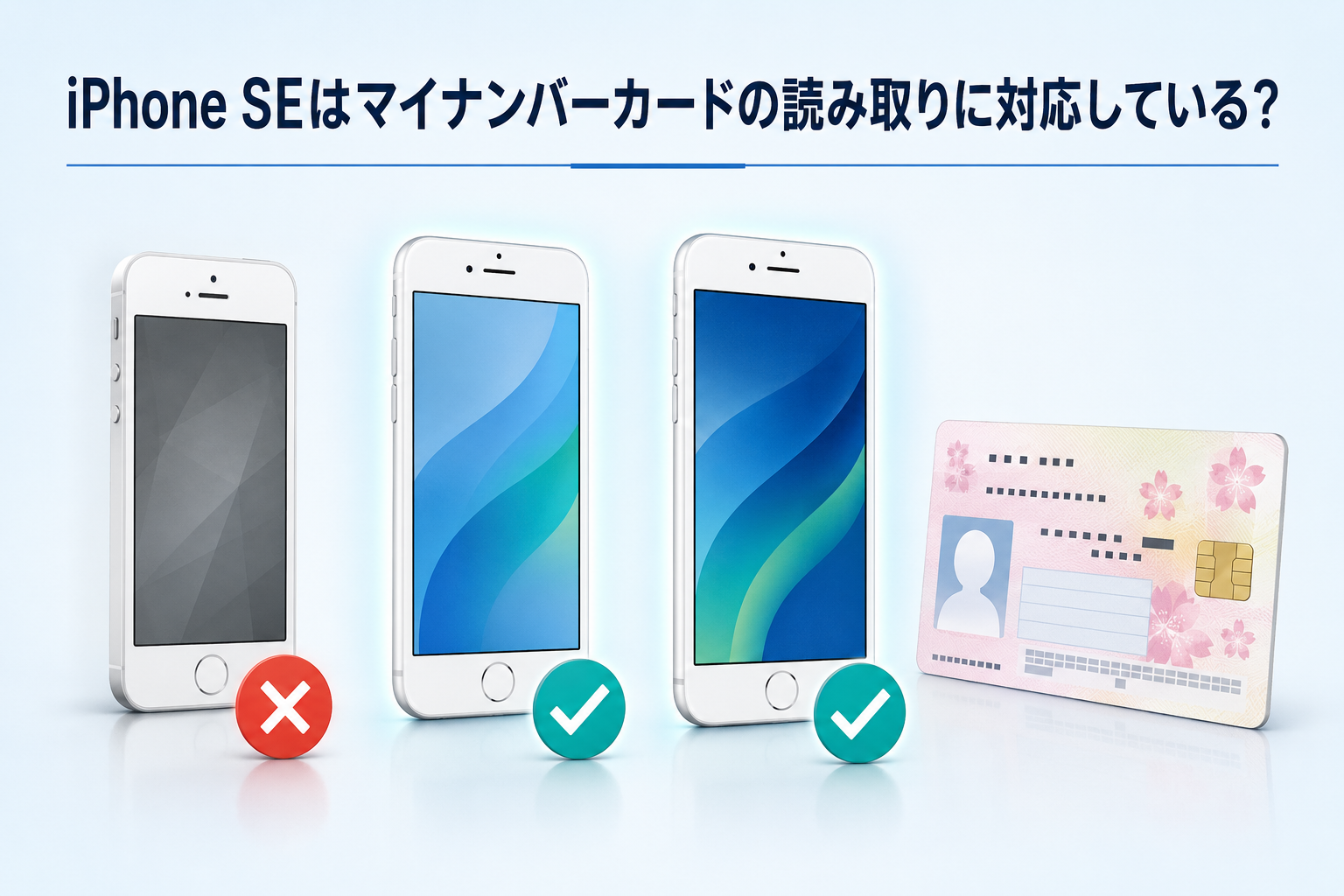
「iPhone SE」という名前は同じでも、初代・第2世代・第3世代では対応状況が異なります。まずは自分の機種を確認しましょう。
| 機種 | 実物カードの読み取り | Appleウォレットへの追加 | 判断 |
|---|---|---|---|
| iPhone SE(第1世代・2016年) | 非対応 | 非対応 | 現在のアプリ・OS条件を満たさないため、設定変更では解決できません。 |
| iPhone SE(第2世代・2020年) | 対応 iOS 16.4以上 |
対応 iOS 18.5以上 |
iOSとアプリを更新し、正しい位置で読み取ります。 |
| iPhone SE(第3世代・2022年) | 対応 iOS 16.4以上 |
対応 iOS 18.5以上 |
iOSとアプリを更新し、正しい位置で読み取ります。 |
初代iPhone SEはNFCを搭載していても利用できない
初代iPhone SEにはNFC機能がありますが、マイナポータルアプリの現行条件は「iOS 16.4以上がインストールされたiPhone 8以降」です。初代iPhone SEはこの条件を満たさないため、NFCの設定を探しても利用できません。
初代SEを使用している場合は、対応するスマートフォンを利用するか、パソコンと公的個人認証サービス対応のICカードリーダーを利用してください。
iPhone SEでマイナンバーカードを読み取る正しい位置
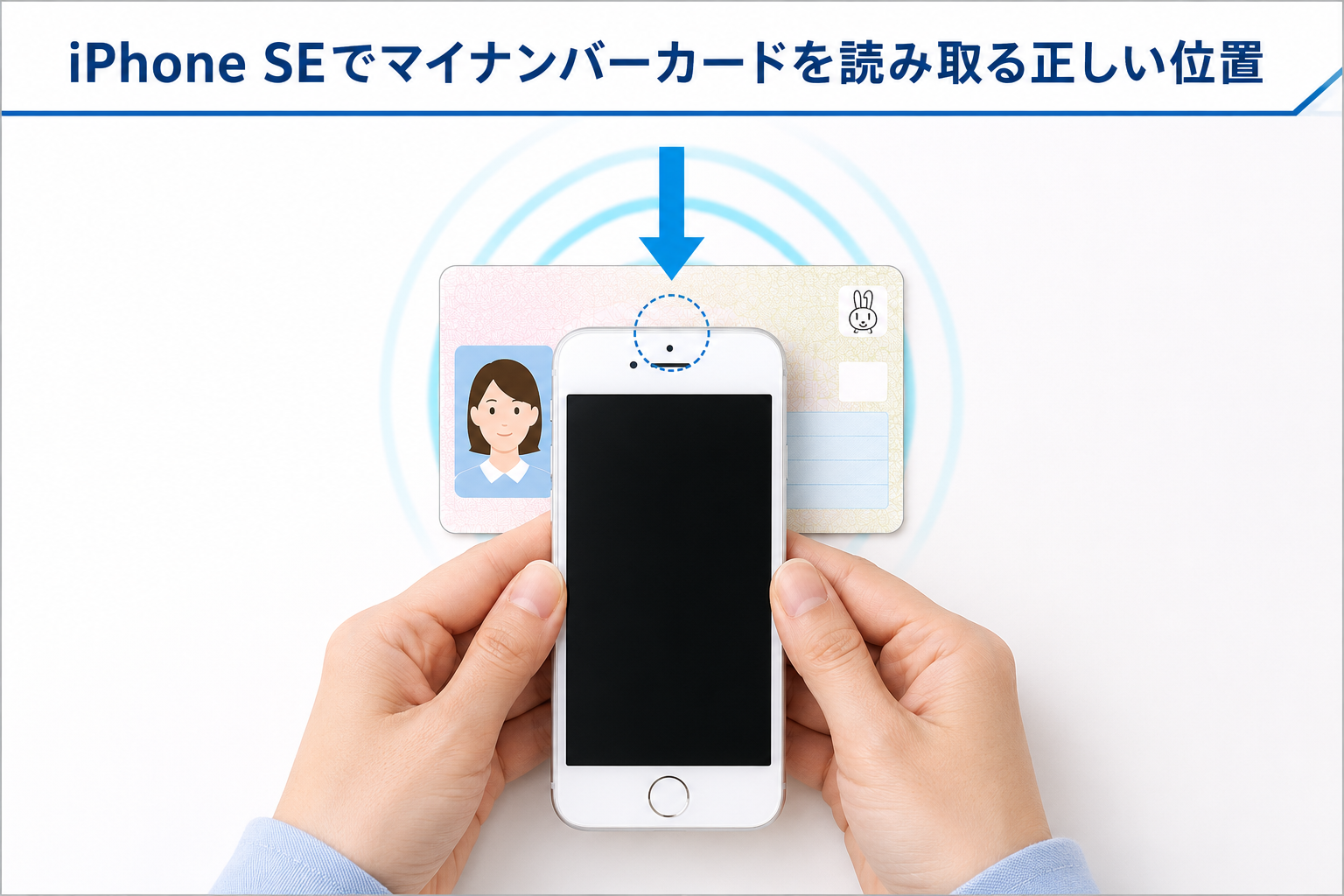
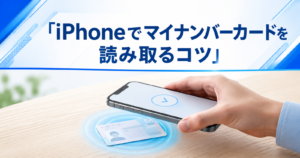
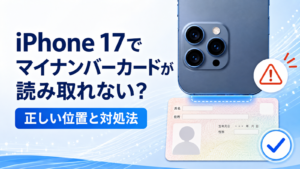
iPhone SEで最も多い原因は、NFCの故障ではなくカードを当てる位置のずれです。デジタル庁の案内では、iPhoneの上部をマイナンバーカードの中央に押し当て、読み取りが終わるまで動かさないよう案内しています。
- アプリで読み取り開始の画面まで進む
先にカードを当てるのではなく、画面の案内に従って読み取りを開始します。 - カードを金属ではない平らな場所に置く
金属製の机やカードの近くにある金属製品は、通信を妨げることがあります。 - iPhone上部をカード中央に重ねる
iPhoneの背面上部、カメラ付近の端がカード中央に重なるように置きます。 - 読み取り完了まで動かさない
読み取りには数秒かかり、5秒以上かかることもあります。音や完了表示が出るまで離さないでください。
反応しないときは位置を少しずつ調整する
正しい位置に当てても反応しない場合は、カード中央付近を基準に、iPhone上部を1〜2cm程度ずつゆっくり移動して反応する位置を探します。ただし、反応が始まったら動かさずに保持してください。
読み取れないときに最初に試すチェックリスト
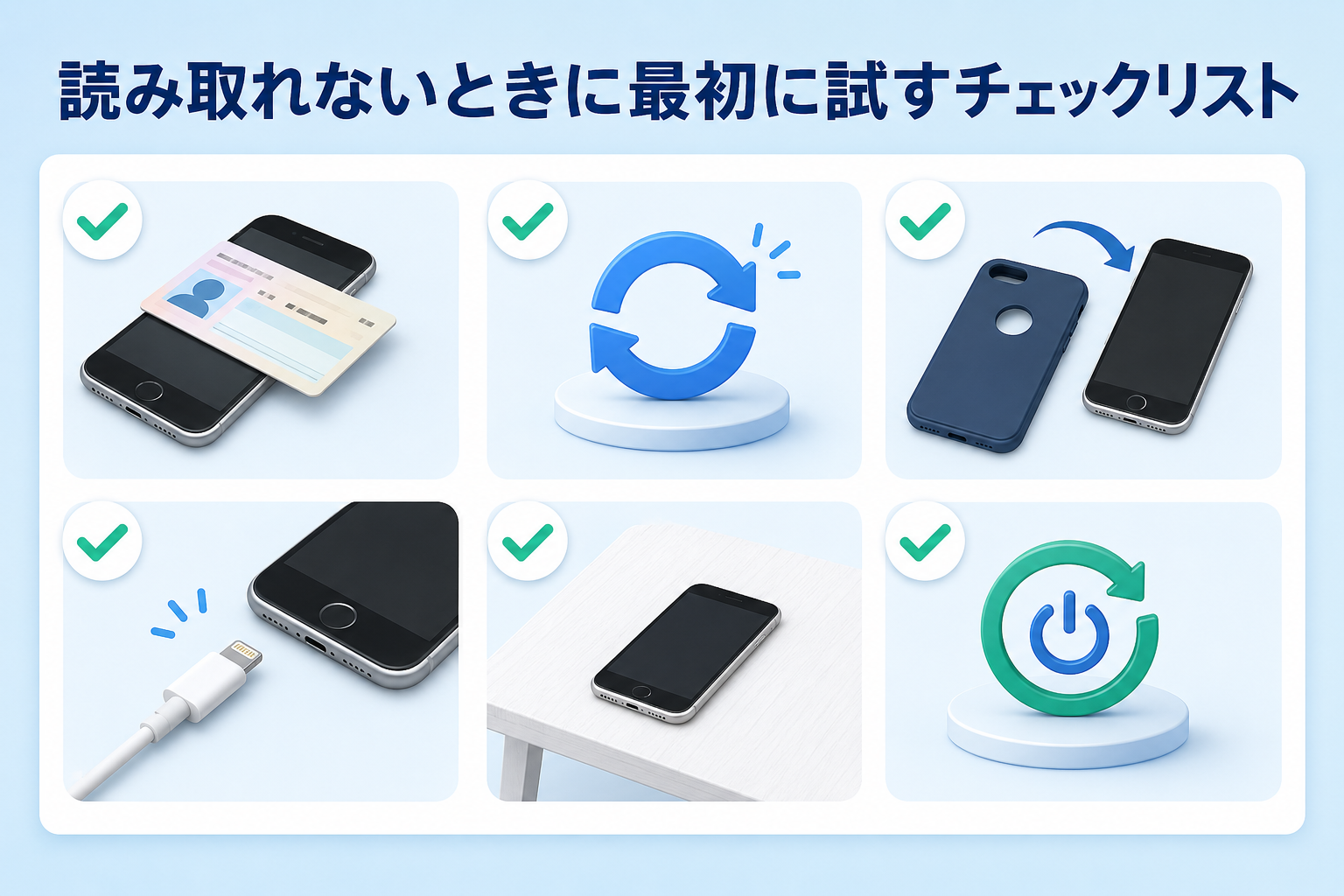
第2・第3世代のiPhone SEを使用している場合は、次の順番で確認すると原因を切り分けやすくなります。
- iPhone SEが第2世代または第3世代か確認する
- iOSを16.4以上へ更新し、可能なら最新バージョンにする
- マイナポータルアプリを最新版へ更新する
- 2026年8月25日以降は「マイナアプリ」への更新状況を確認する
- iPhoneを再起動する
- ケース、リング、カード収納、金属板を外す
- 充電ケーブルやイヤホンなどのケーブルを外す
- 金属製の机を避ける
- iPhone上部とカード中央を重ねて動かさず待つ
症状・エラー別に原因と対処法を確認
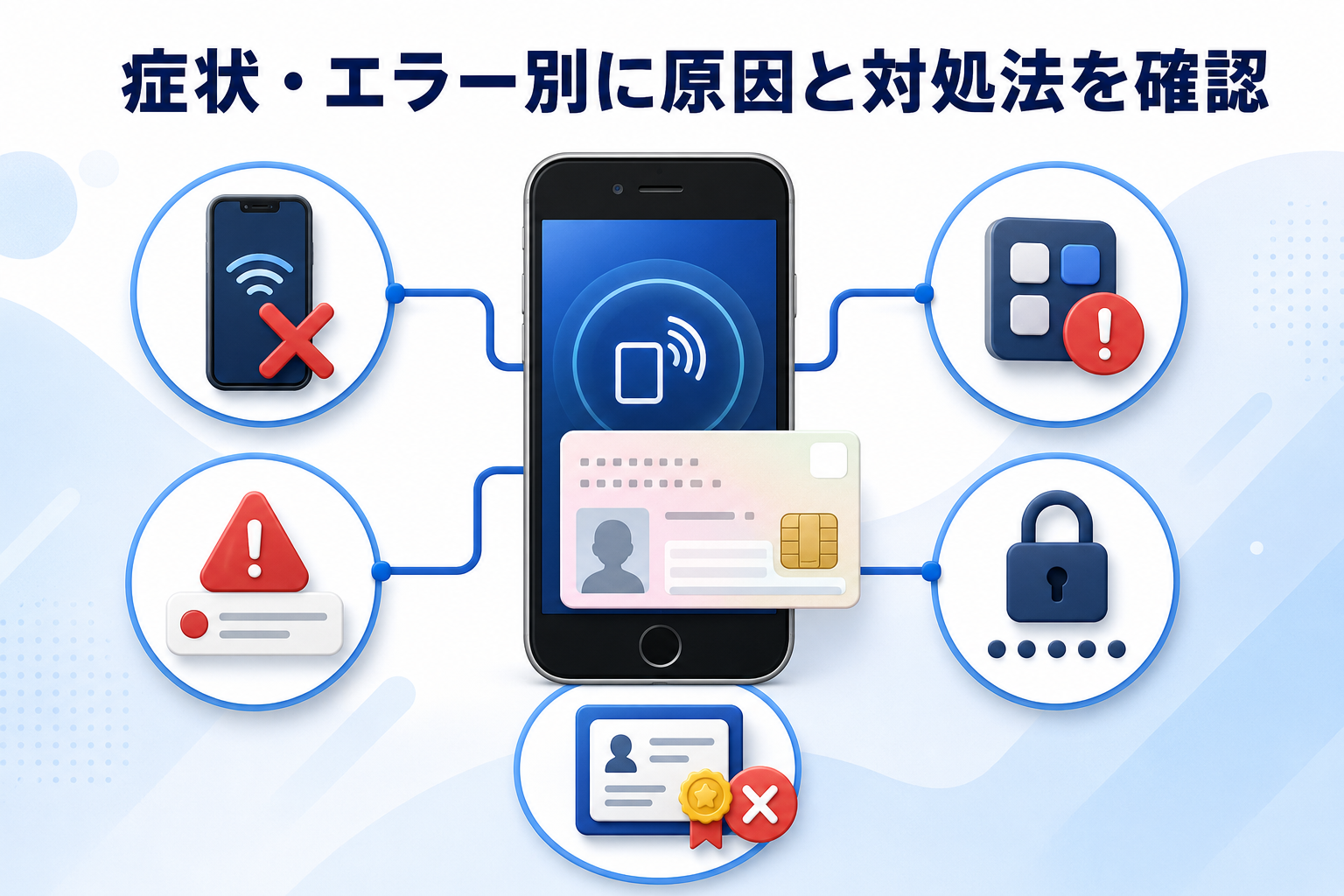
「読み取りに反応しない」のか、「読み取り後にログインできない」のかで、確認すべき場所が異なります。
| 症状・表示 | 主な原因 | 対処法 |
|---|---|---|
| 何も反応しない | 非対応世代、位置ずれ、ケースや金属の干渉 | 世代を確認し、ケース・ケーブルを外して、iPhone上部をカード中央に重ねます。 |
| 「カードの読み取りに失敗しました」 | 読み取り中に動かした、位置がずれた | 読み取り開始後に置き、完了するまでiPhoneとカードを動かしません。 |
| 「マイナポータルアプリが起動できませんでした」 | アプリ連携やブラウザ設定の問題 | アプリを再インストールし、Safariをデフォルトブラウザに設定。「デスクトップ用Webサイトを表示」のmyna.go.jp設定も削除します。 |
| 暗証番号が違う・ロックされた | 4桁暗証番号などの入力誤り | 利用者証明用電子証明書の4桁暗証番号は3回連続で間違えるとロックされます。無理に入力を続けず、初期化・再設定の手続きを確認します。 |
| 電子証明書の有効期限エラー | カード内の電子証明書が期限切れ | 住民票のある市区町村窓口で電子証明書を更新します。端末設定だけでは解決しません。 |
| Appleウォレットへの追加に失敗 | 電子証明書の失効、古いiOS、利用不可のカードがWalletに残っている | iOSとアプリを更新し、電子証明書の状態とAppleウォレット内の古いカードを確認します。 |
暗証番号エラーと読み取りエラーは別の問題
暗証番号入力画面まで進んでいる場合、iPhoneはカードを認識できています。この場合は読み取り位置を何度も変えるのではなく、入力している暗証番号の種類を確認してください。
電子証明書を更新した直後は少し待つ
市区町村窓口で電子証明書を更新・再発行した直後は、システムへの反映に時間がかかる場合があります。公式FAQでは、条件によってログイン可能になるまで1時間程度かかるケースが案内されています。
iPhone SE側で確認する設定とアプリの状態
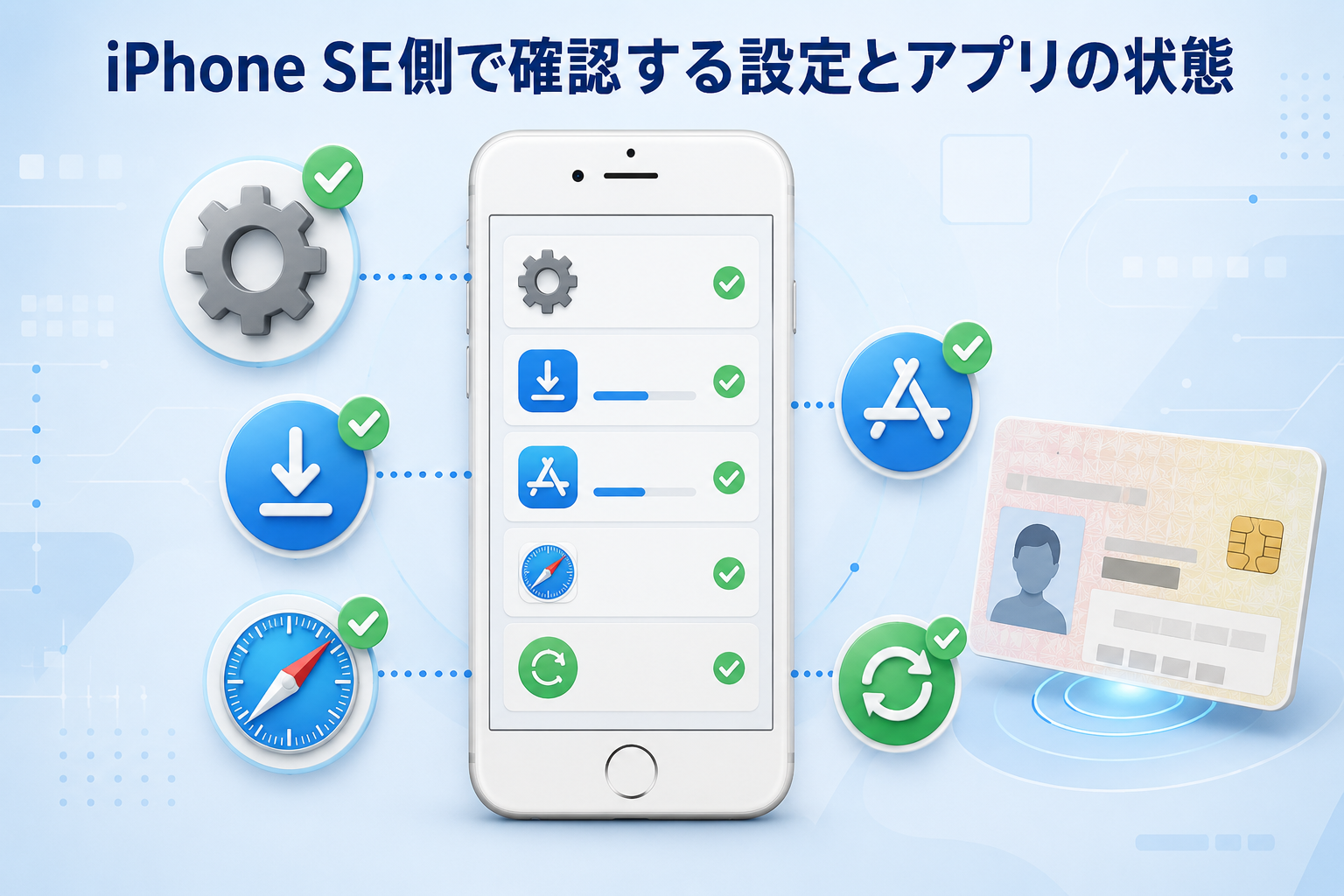
iOSとアプリを更新する
「設定」→「一般」→「ソフトウェアアップデート」でiOSを確認します。App Storeでは右上のアカウントアイコンを開き、画面を更新してマイナポータルアプリのアップデートがないか確認してください。
アプリが起動しない場合はSafari設定を確認する
カード読み取り以前にアプリが起動しない場合は、iOSのUniversal Linksが正常に動作していない可能性があります。次の順で確認します。
- マイナポータルアプリを削除して再インストールする
- 「設定」→「アプリ」→「Safari」→「デフォルトのブラウザApp」でSafariを選ぶ
- Safariの「デスクトップ用Webサイトを表示」を開き、myna.go.jpの登録を削除する
- マイナポータル上部にアプリで開く案内が表示されたら「開く」を選ぶ
iPhone SEにマイナンバーカードを追加できる?
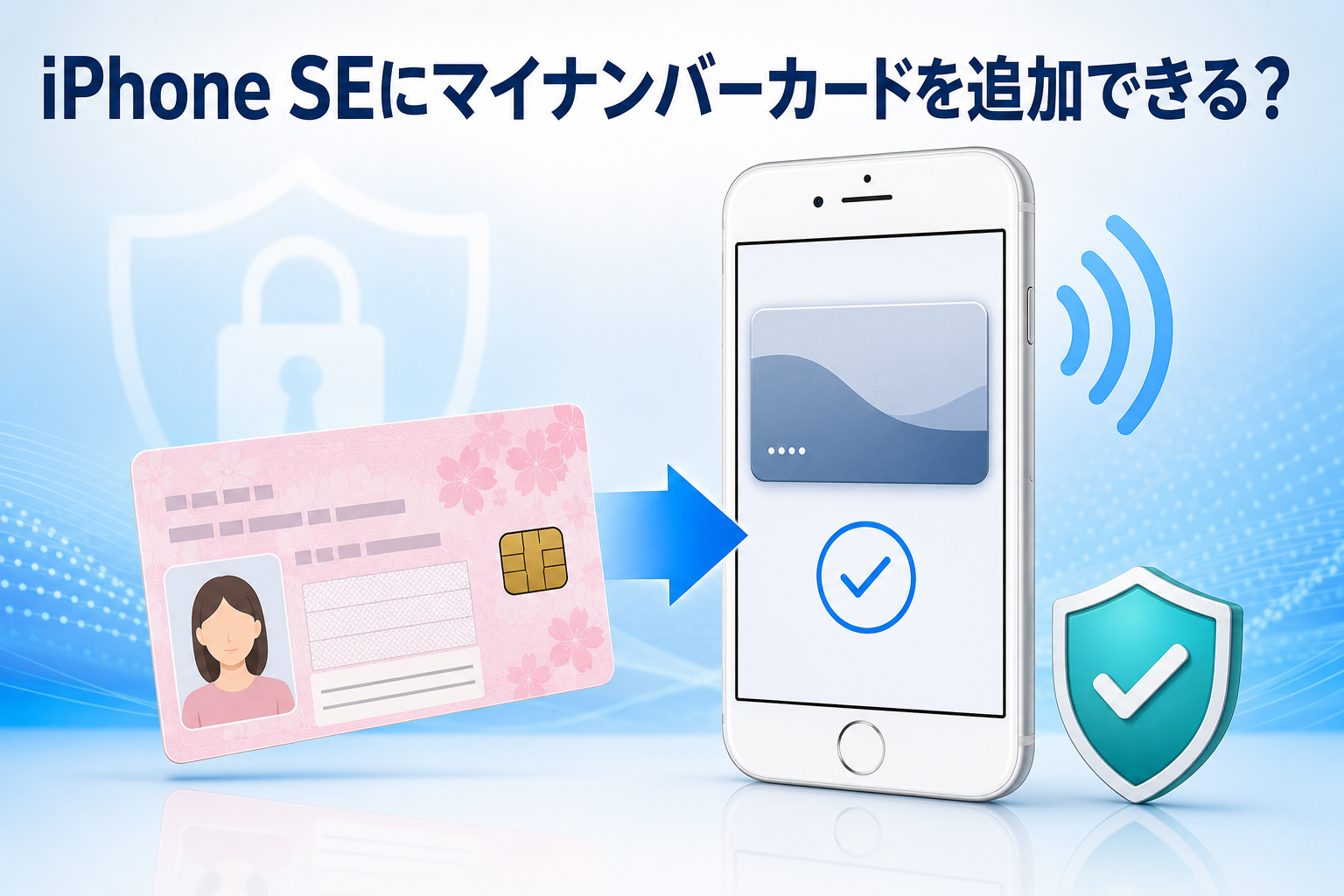
実物のマイナンバーカードを一時的に読み取る機能と、Appleウォレットへ「iPhoneのマイナンバーカード」を追加する機能は別です。
| 利用方法 | iPhone SEの条件 | 主な用途 |
|---|---|---|
| 実物カードをアプリで読み取る | 第2・第3世代/iOS 16.4以上 | マイナポータルへのログイン、各種申請、利用登録など |
| Appleウォレットへ追加する | 第2・第3世代/iOS 18.5以上 | マイナポータルへのログイン、対応する証明書交付、本人確認、対応施設でのマイナ保険証利用など |
スマホのマイナ保険証は対応施設で利用可能
Appleウォレットへマイナンバーカードを追加し、健康保険証の利用登録を済ませると、機器の準備が整った医療機関・薬局でiPhoneをマイナ保険証として利用できます。すべての施設がスマホ受付に対応しているわけではないため、受診前に確認しましょう。
何を試しても読み取れない場合の切り分け方
対応世代・iOS・アプリ・読み取り位置・ケースをすべて確認しても読み取れない場合は、カード側とiPhone側を分けて考えます。
カードや電子証明書の状態を確認せず、すぐにiPhoneの修理を依頼する必要はありません。まず別の対応端末で読み取れるか、自治体窓口でカードの状態を確認できるかを検討しましょう。
iPhone SEとマイナンバーカードのよくある質問
- iPhone SEのNFC設定はどこにありますか?
- iPhoneには、Androidのように利用者がNFCを常時オン・オフする設定項目はありません。対応するアプリの読み取り画面から操作してください。
- iPhone SE第2世代と第3世代で読み取り位置は違いますか?
- 基本はどちらもiPhone上部をカード中央へ重ねます。反応しにくいときは、上部をカード中央付近で少しずつずらし、反応した位置で動かさずに待ってください。
- ケースを付けたままでも読み取れますか?
- 薄いケースなら読み取れる場合もありますが、失敗するときは外してください。カード収納ケース、金属板、磁石入りリングなどは干渉する可能性があります。
- 初代iPhone SEで使えるようにする設定はありますか?
- ありません。初代iPhone SEは現在の対応OS・機種条件を満たしません。対応スマートフォン、またはパソコンと対応ICカードリーダーを利用してください。
- カードを読み取れればAppleウォレットにも追加できますか?
- 条件が異なります。Appleウォレットへの追加には、第2・第3世代のiPhone SEでiOS 18.5以上が必要です。また、実物カードの電子証明書が有効であることなど、追加時の条件も確認してください。
まとめ|まずiPhone SEの世代と読み取り位置を確認
iPhone SEでマイナンバーカードが読み取れない場合は、次の順で確認しましょう。
- 初代iPhone SEは非対応、第2・第3世代は対応
- 実物カードの読み取りはiOS 16.4以上が条件
- iPhone上部とカード中央を重ね、完了まで動かさない
- ケース・金属製品・充電ケーブルを外す
- iOSとアプリを最新状態にする
- 暗証番号や電子証明書のエラーは、NFCの位置とは分けて対処する
- 改善しなければカード側とiPhone側を切り分ける
特に重要なのは、初代SEでは設定変更による解決ができないことと、第2・第3世代ではiPhone上部をカード中央に重ねることです。順番に確認すれば、多くの読み取りトラブルは原因を絞り込めます。