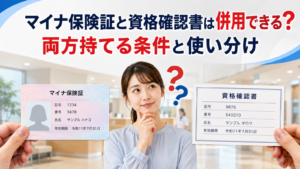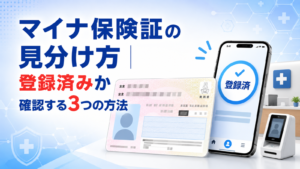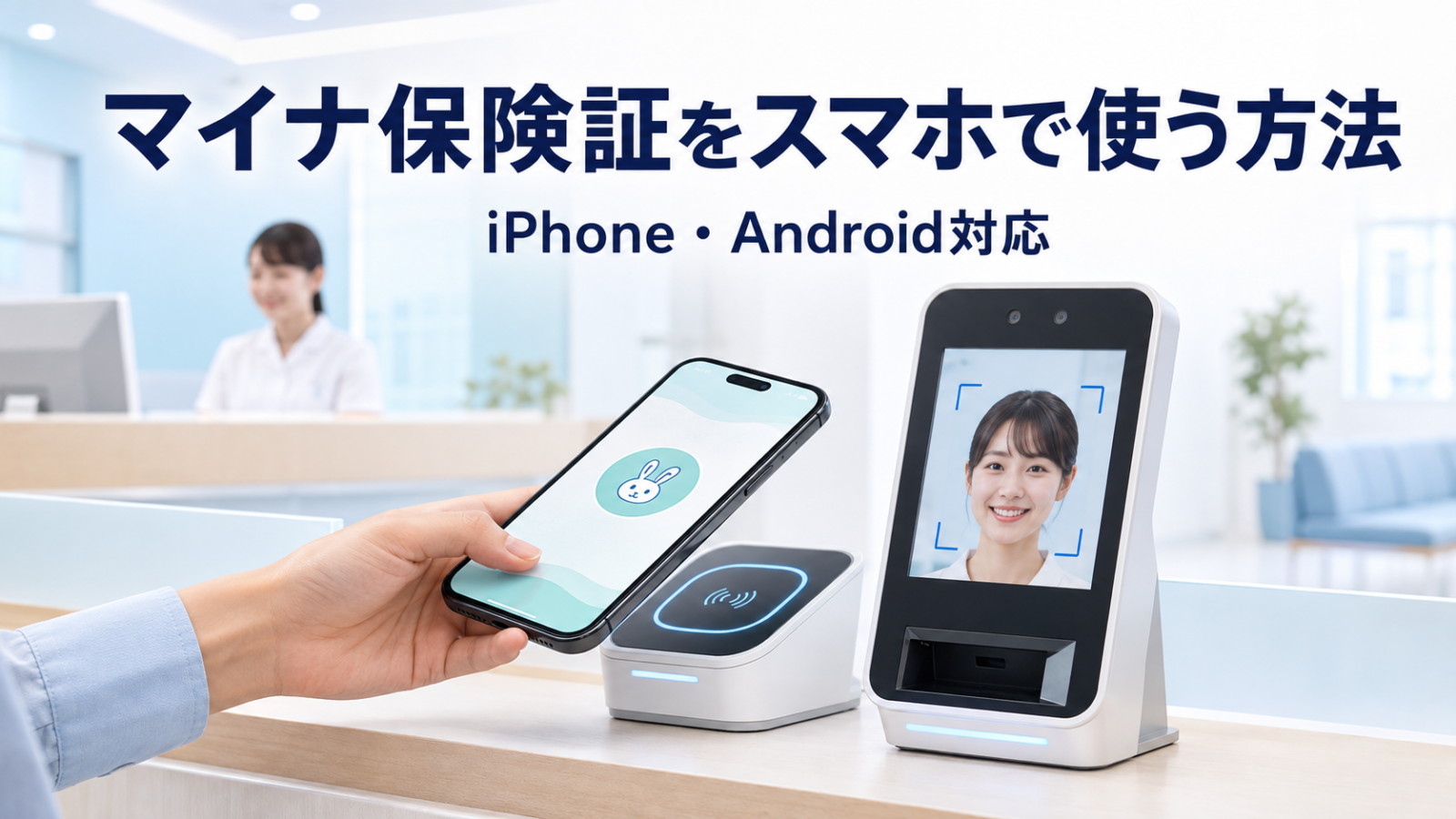
マイナ保険証は、対応するiPhoneやAndroidにマイナンバーカードの機能を追加しておけば、準備が整った医療機関・薬局でスマホだけでも受付できます。ただし、すべての施設がスマホ受付に対応しているわけではないため、初回は対応状況を確認し、実物のマイナンバーカードも持参するのが確実です。
病院での操作は端末別です。iPhoneはAppleウォレットと生体認証、Androidは顔認証付きカードリーダーへ「スマホ用利用者証明用電子証明書」の暗証番号4桁を入力します。この番号はスマホの画面ロック番号でも、実物カードの暗証番号でもありません。
この記事では、2026年8月22日時点の厚生労働省・デジタル庁・マイナポータルの公式情報に基づき、事前準備、登録方法、病院・薬局での使い方、読み取れないときの対処を解説します。
先に結論
- 健康保険証の利用登録を済ませる
- 最新の公式アプリからマイナンバーカード機能をスマホへ追加する
- 対応する病院・薬局で「スマートフォンを利用」を選ぶ
- iPhoneは生体認証、Androidはスマホ用の暗証番号4桁で本人認証する
- スマホを読み取り機に1〜2秒かざし、最後に医療情報の提供について回答する
スマホのマイナ保険証とは
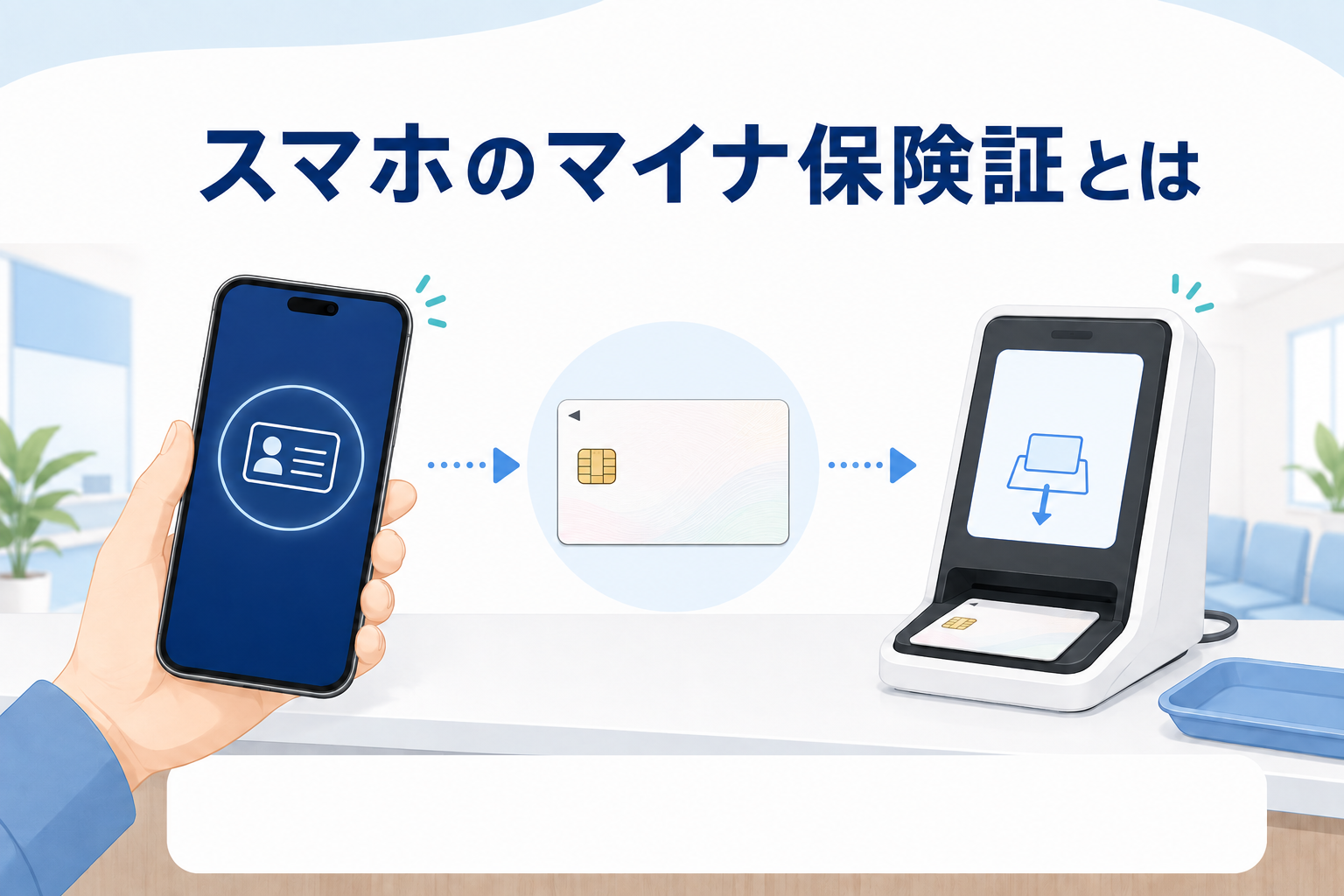
スマホのマイナ保険証とは、健康保険証として利用登録済みのマイナンバーカードを、対応するスマートフォンへ追加して利用する仕組みです。2025年9月19日から、機器の準備が整った医療機関・薬局で順次利用できるようになりました。
スマホへ追加しても実物のマイナンバーカードは引き続き使えます。スマホへの追加は任意です。
スマホ受付への対応状況は別に確認が必要です。
「マイナ保険証に対応する施設」と「スマホのマイナ保険証にも対応する施設」は同じとは限りません。掲載施設でも、当日の機器状況によって利用できない場合があります。
受診前は、厚生労働省のスマホ対応医療機関・薬局の検索ページで確認し、心配な場合は施設へ直接問い合わせましょう。
対応機種と事前に必要なもの
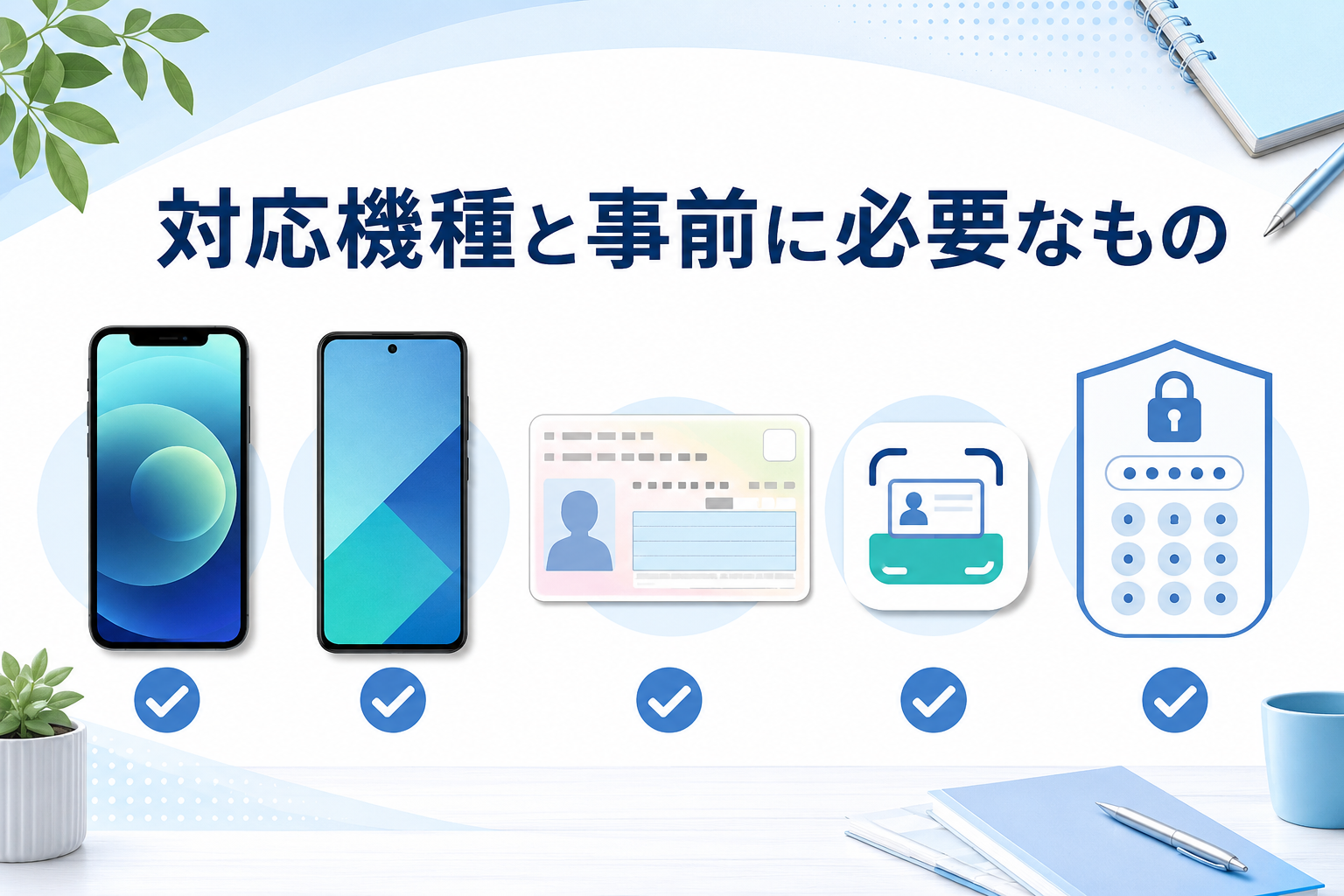
スマホへ追加するには、対応端末、実物のマイナンバーカード、最新版の公式アプリ、暗証番号が必要です。
| 項目 | iPhone | Android |
|---|---|---|
| 対応機種・OS | iPhone XS以降、iOS 18.5以上 | 公式対応機種一覧に掲載された国内向け端末。Android 11以上かつ最新のセキュリティ更新が必要 |
| 公式アプリ | 最新版のマイナポータルアプリ | 最新版のマイナポータルアプリ |
| 実物カード | 有効なマイナンバーカード | 有効なマイナンバーカード |
| 登録時に必要なもの | 券面事項入力補助用暗証番号4桁、署名用電子証明書パスワード(英数字6〜16文字) | 署名用電子証明書パスワード(英数字6〜16文字)。登録中にスマホ用暗証番号を設定 |
| 病院での本人認証 | Face IDまたはTouch ID | スマホ用利用者証明用電子証明書の暗証番号4桁 |
Androidは販売地域や型番で対応状況が異なる場合があります。「NFC対応」だけで判断せず、マイナポータルのAndroid対応機種一覧で型番を確認してください。機種の探し方は、サイト内のマイナンバーカードのAndroid対応機種、Galaxyを使っている場合はGalaxyの読み取り位置も参考になります。
iPhoneは、通常のカード読み取りとAppleウォレットへの追加で対応範囲が異なります。スマホのマイナ保険証として使う場合は、iPhone XS以降・iOS 18.5以上という公式条件を確認してください。
2026年8月25日にアプリ名が変わる予定です
2026年8月22日現在、登録には「マイナポータルアプリ」を使います。デジタル庁は8月25日から「マイナアプリ」を提供予定と発表しています。既存利用者はアプリを更新して切り替える予定のため、公開後は画面名が変わる可能性があります。
スマホにマイナ保険証を登録する方法
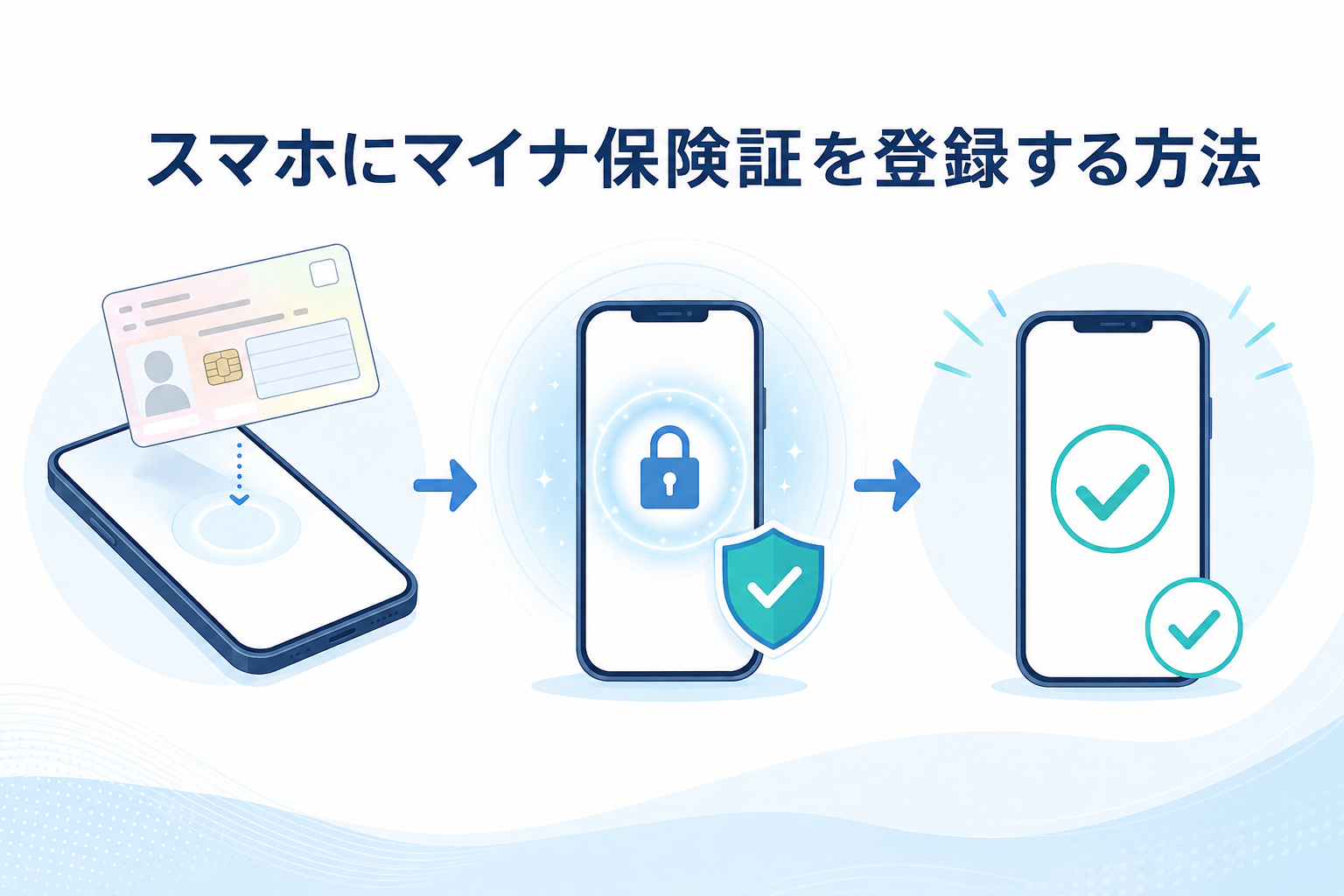
準備は「健康保険証の利用登録」と「マイナンバーカード機能のスマホへの追加」の2段階です。健康保険証の利用登録だけでは、病院でスマホをかざして受付できません。
まず健康保険証の利用登録を確認する
マイナポータルへログインし、健康保険証の利用登録状況を確認します。「登録済」と表示されていれば、この作業は不要です。未登録の場合は、画面の案内に沿って利用規約を確認し、実物のマイナンバーカードを読み取って登録します。
スマホ以外でも、対応する医療機関・薬局の顔認証付きカードリーダーやセブン銀行ATMから利用登録できます。詳しくは、サイト内のマイナ保険証の紐付け方法と登録確認をご覧ください。
iPhoneへ追加する
画面表示はアプリ更新で変わるため、最新版アプリの案内に従ってください。失敗する場合は、iPhoneでマイナンバーカードを読み取れないときの対処も確認できます。
Androidへ追加する
実物カードと同じ数字を設定していても、仕組み上は別の暗証番号です。
病院・薬局でスマホを使う受付手順
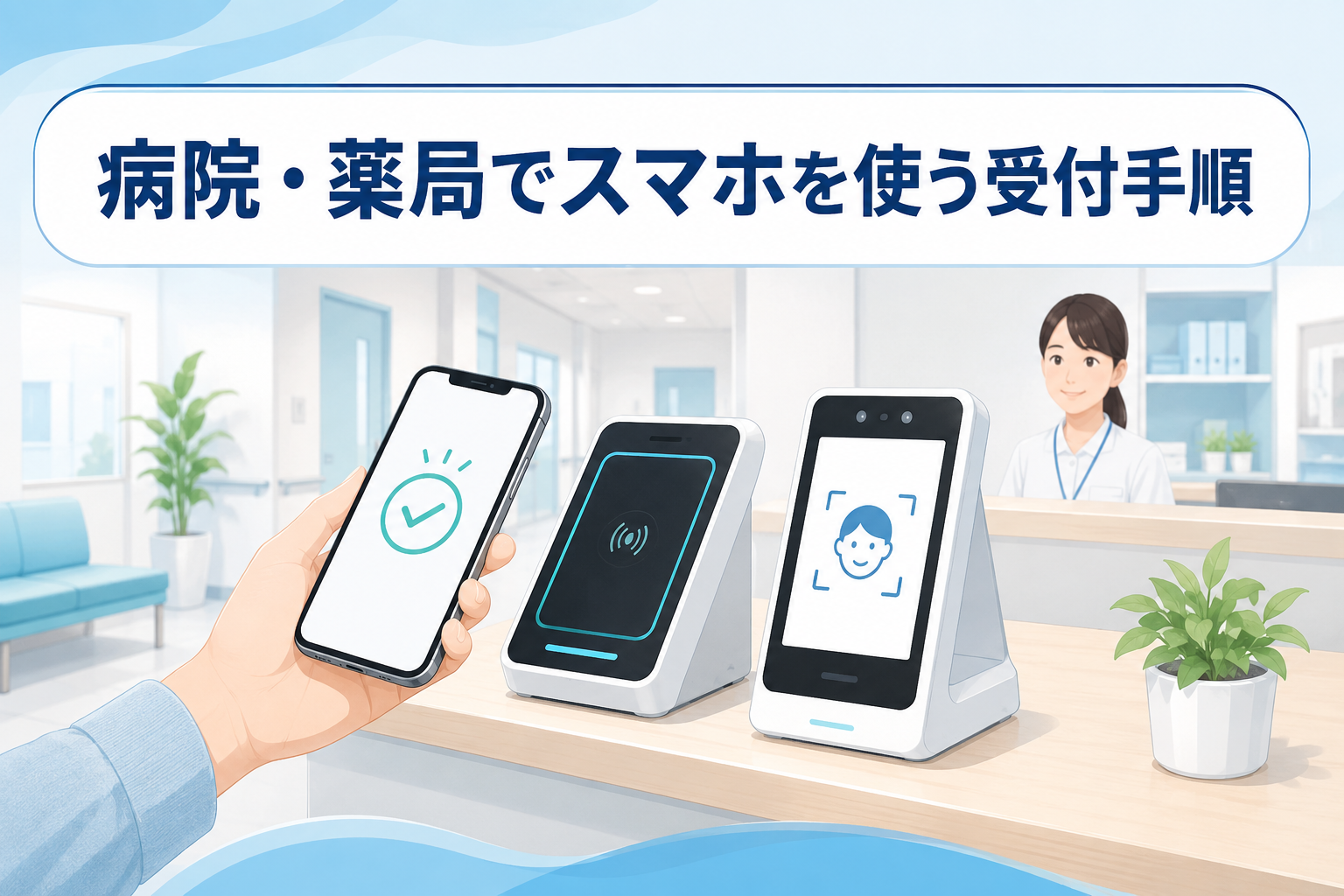
受付では、顔認証付きカードリーダーとスマホ用の汎用カードリーダーを使います。スマホをいきなりかざさず、先に顔認証付きカードリーダーを操作してください。
共通の操作
スマホは読み取り機へ押し付けず、少し離した状態で1〜2秒保つのが公式の案内です。キヤノン製の顔認証付きカードリーダーでは、端末前面がスマホの読み取り位置になります。
iPhoneの本人認証
Appleウォレットを開き、マイナンバーカードが表示されていることを確認します。Face ID搭載機種はサイドボタン、Touch ID搭載機種はホームボタンを2回押し、生体認証を行ってから読み取り機へかざします。病院でマイナポータルアプリを起動して実物カードを読み込む手順ではありません。
Androidの本人認証
顔認証付きカードリーダーの画面に、スマホ用利用者証明用電子証明書の暗証番号4桁を入力します。スマホのロック解除番号や、実物カードの暗証番号を入力しないよう注意してください。本人認証後、画面の案内に従ってスマホを読み取り機へかざします。
厚生労働省の画像付き手順は、スマートフォンのマイナ保険証利用についてで確認できます。
スマホのマイナ保険証が使えない原因と対処法
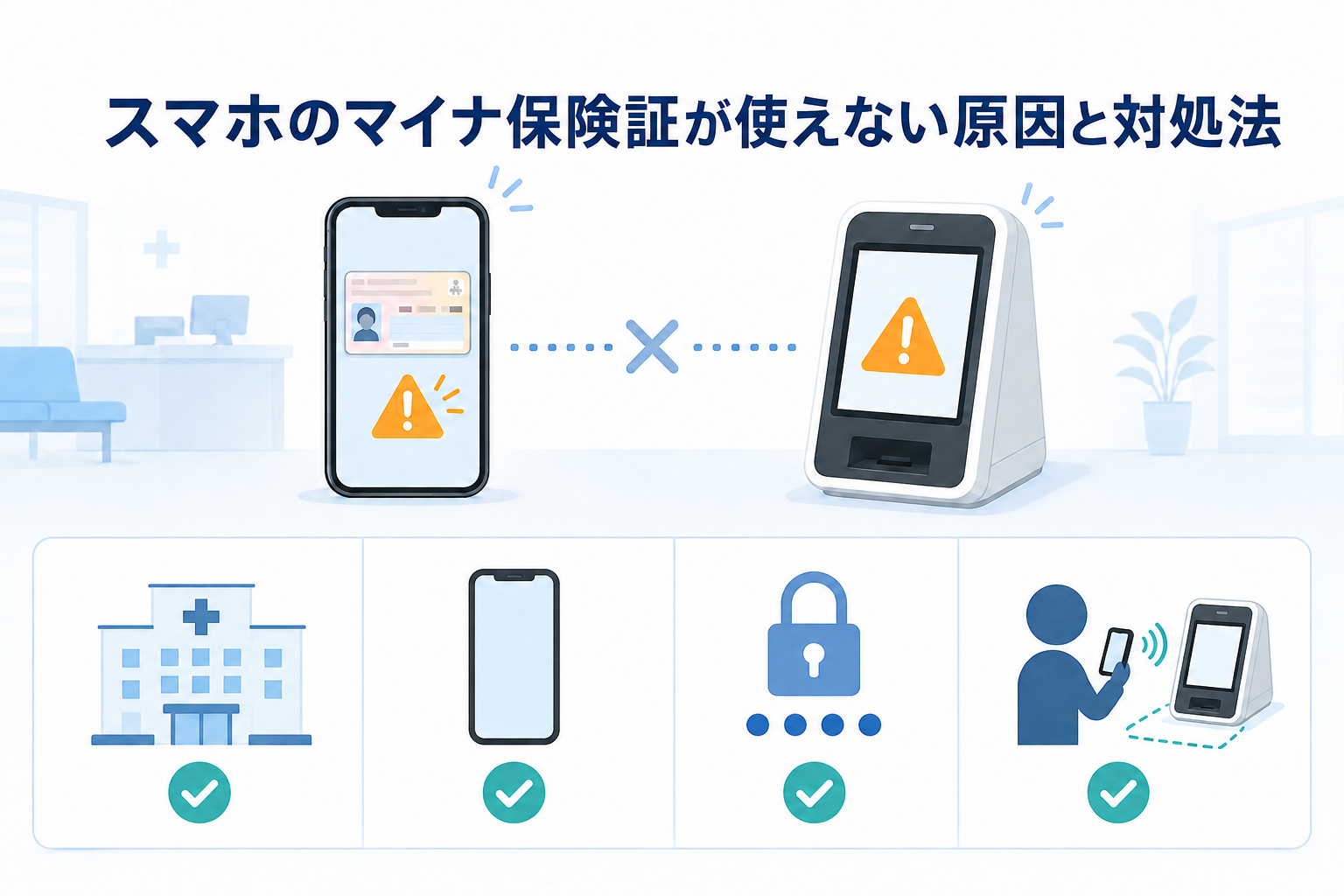
受付できない場合は、暗証番号を繰り返し入力する前に、どの段階で止まったかを確認します。
| 症状 | 主な確認点 | 対処 |
|---|---|---|
| スマートフォン利用が見当たらない | 施設側がスマホ受付に未対応 | 実物のマイナンバーカードまたは資格確認書で受付する |
| 端末を選んでも先へ進まない | スマホへの追加が未完了、OS・アプリが古い | 登録状況を確認し、OSと公式アプリを更新する |
| Androidの暗証番号でエラーになる | スマホ用ではない番号を入力している | 入力を中止し、登録時に設定したスマホ用暗証番号を確認する |
| iPhoneで本人認証できない | Appleウォレットにカードがない、生体認証が未完了 | ウォレット表示とFace ID・Touch IDを確認する |
| かざしても画面が変わらない | 読み取り位置や距離が合っていない | 位置を少しずらし、読み取り機からわずかに離して1〜2秒保つ |
| 当日だけ利用できない | 医療機関側の機器・通信状況 | 受付職員に確認し、実物カードなど別の方法へ切り替える |
掲載施設でも端末故障や通信障害はあり得ます。急ぎの受診では実物カードも持参し、受付後は医療情報の提供に関する同意画面まで進んだか確認してください。
機種変更・紛失・暗証番号ロック時の対応
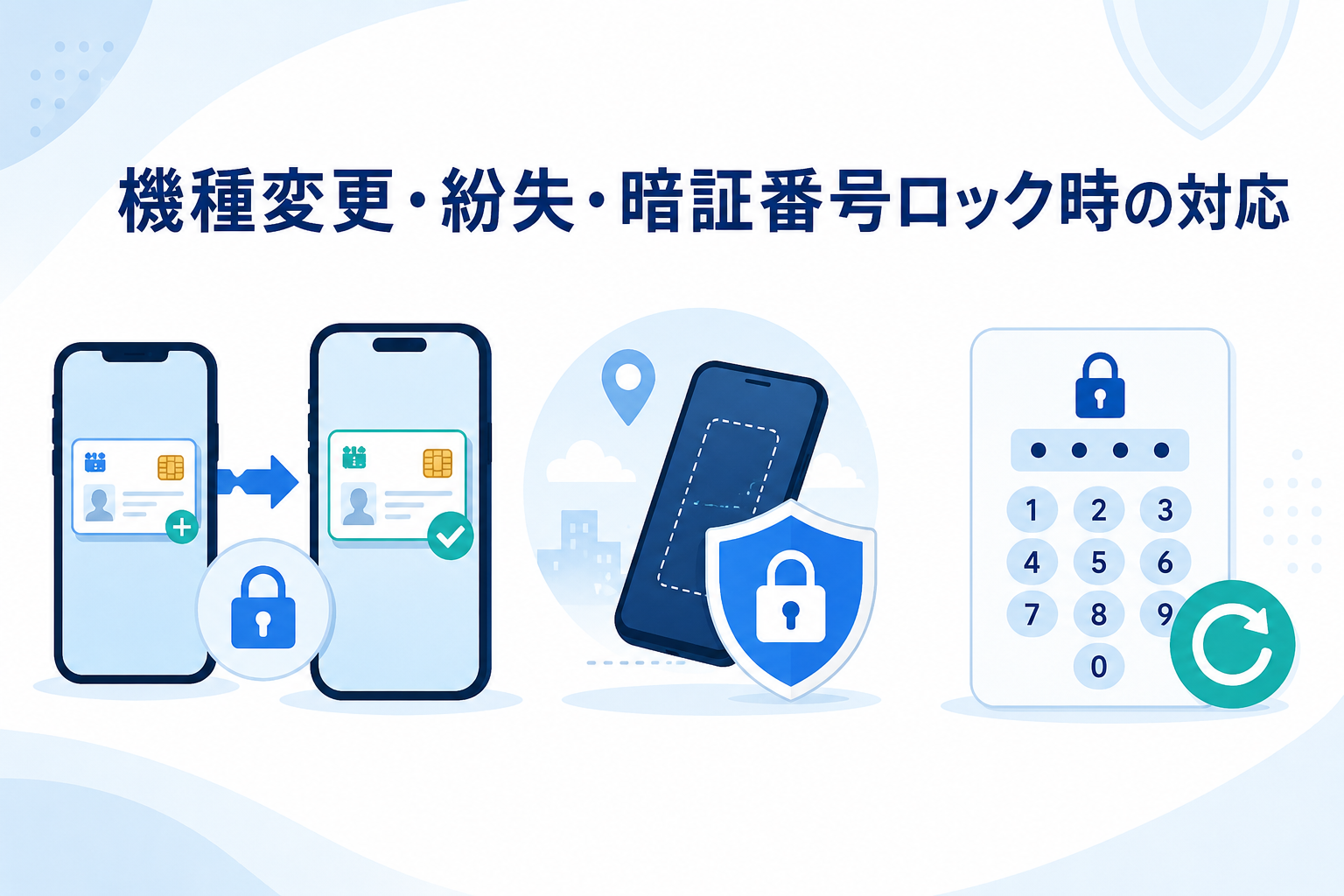
機種変更前は、旧端末からスマホのマイナンバーカードを削除し、新しい端末で改めて追加します。削除せず売却・譲渡・廃棄した場合は、別のスマホなどから失効手続きを行います。
スマホを紛失した場合は端末を遠隔ロックし、追加したマイナンバーカード機能を速やかに一時停止または失効させます。実物カードも紛失した場合は、マイナンバー総合フリーダイヤルの紛失・盗難窓口へ連絡してください。
暗証番号の種類によって対処が違います
- スマホ用電子証明書の暗証番号・パスワード:公式アプリのメニューから初期化する
- 実物カードの署名用電子証明書パスワード:条件を満たせばスマホアプリとコンビニのキオスク端末で初期化する。利用できない場合は市区町村窓口で手続きする
- 実物カードや電子証明書を更新した場合:スマホ側でも再設定が必要になる場合がある
ロック解除の方法を「すべて市役所」とまとめるのは正確ではありません。どの暗証番号がロックされたのかを画面の名称で確認してから、マイナポータルの公式FAQに従って対応してください。
スマホのマイナ保険証に関するよくある質問
実物のマイナンバーカードを持たずに受診できますか?
スマホ受付に対応し、当日も機器が正常に動いていればスマホだけで受付できます。ただし、未対応施設や当日の不具合に備え、初めての施設や緊急受診では実物カードも持っていく方が確実です。
iPhoneとAndroidは病院で同じように使いますか?
共通するのは、顔認証付きカードリーダーでスマホ利用と端末種類を選び、スマホ用読み取り機へかざす点です。本人認証は異なり、iPhoneはAppleウォレットとFace ID・Touch ID、Androidは顔認証付きカードリーダーへスマホ用暗証番号4桁を入力します。
スマホのマイナンバーカードをマイナ免許証として使えますか?
2026年8月22日時点では使えません。デジタル庁は、スマホのマイナンバーカードは現在マイナ免許証として利用できないと案内しています。医療受付に使えることと、運転免許証として使えることは別です。
iPhone SEでも使えますか?
「iPhone XS以降」という表現だけで判断せず、対応OSを含めて公式の最新案内で個別に確認してください。通常のカード読み取りとAppleウォレットへの追加では条件が異なります。読み取り位置の確認は、iPhone SEでマイナンバーカードを読み取れないときの対処も参考になります。
スマホのマイナ保険証の使い方まとめ
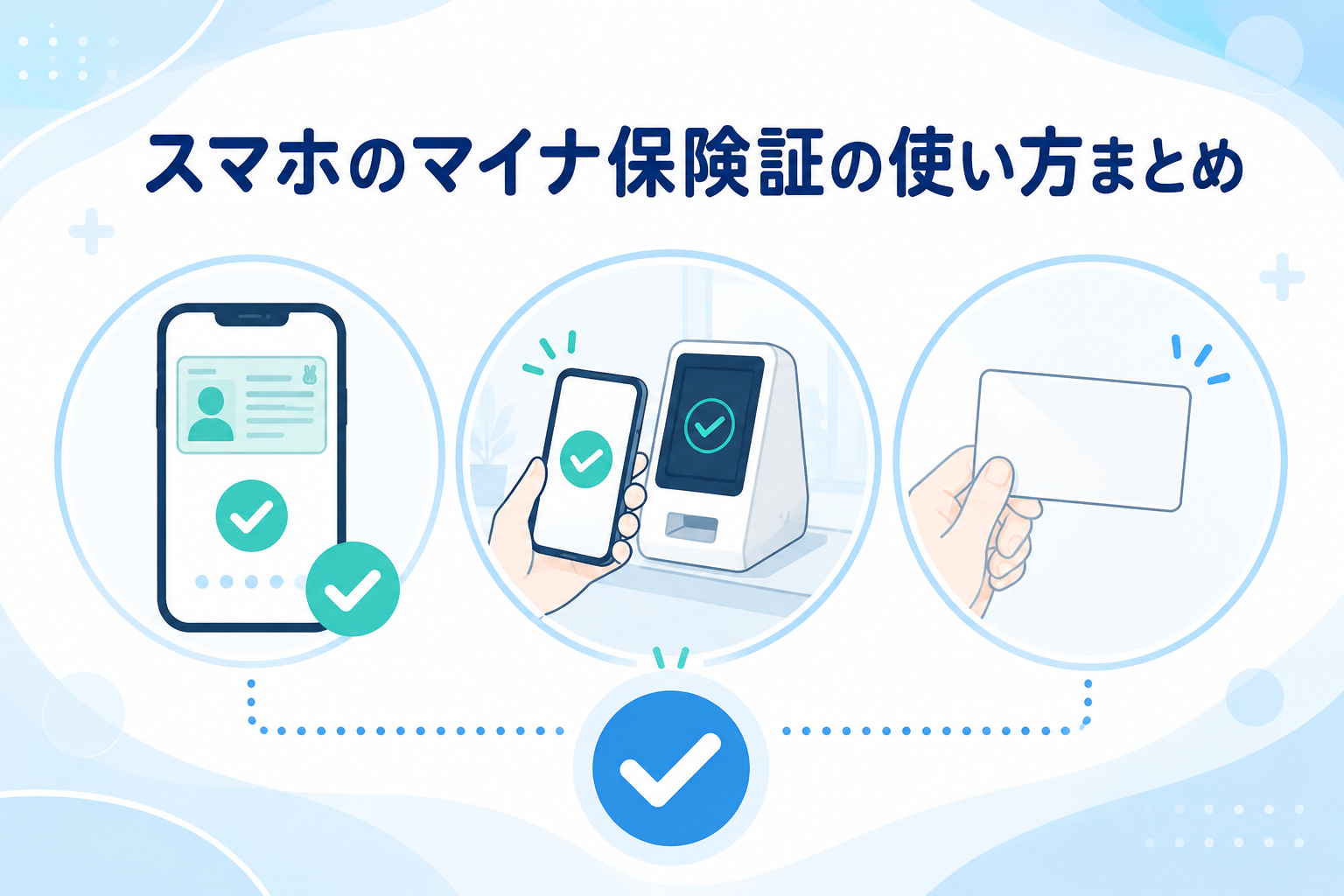
利用前に「健康保険証の利用登録済み」と「スマホへの追加済み」の両方を確認してください。
病院・薬局では、先に顔認証付きカードリーダーでスマホ利用を選びます。iPhoneはAppleウォレットで生体認証、Androidはスマホ用利用者証明用電子証明書の暗証番号4桁で本人認証し、スマホを読み取り機へ1〜2秒かざします。最後に医療情報の提供について回答して受付完了です。
初めて使うときの確認点
- 受診先がスマホのマイナ保険証に対応しているか
- OS・公式アプリ・スマホへの追加状態が最新か
- Androidでは病院で入力する「スマホ用暗証番号4桁」を確認できているか
スマホ対応は便利ですが、未対応施設や当日の機器不具合もあります。特に初回受診や遠方での受診では、実物のマイナンバーカードも携帯しておくと安心です。