マイナポータルアプリは2026年8月25日に「マイナアプリ」へ更新予定です。公開後は対応機種や動作環境が変更されていないか、記事末尾の公式情報も確認してください。
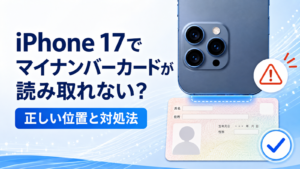
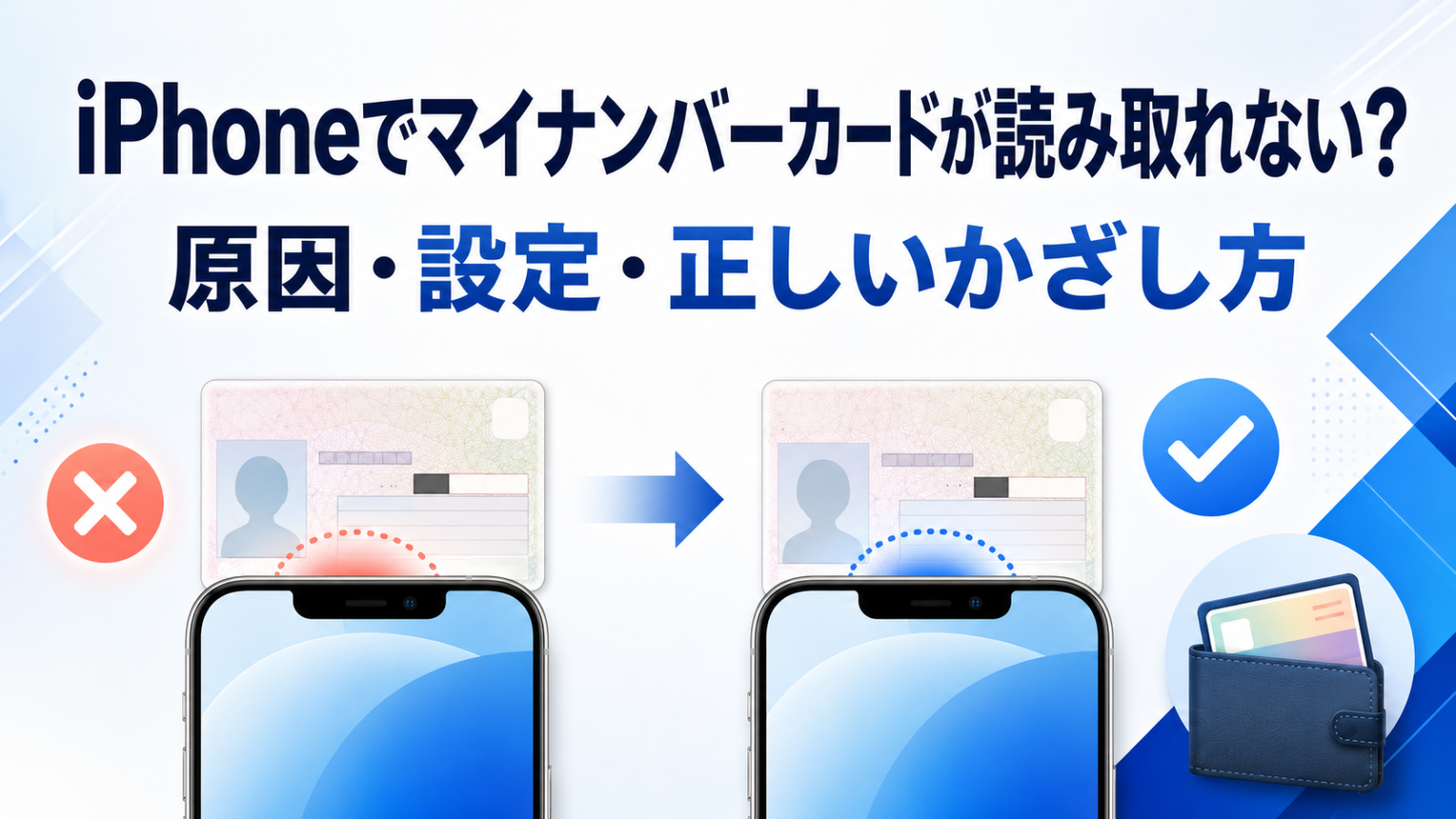
iPhoneでマイナンバーカードが読み取れないときは、最初に「カードの中心へiPhone上部を当て、読み取り完了まで動かさない」ことを確認してください。公式案内では読み取りに5秒以上かかる場合があります。反応しないからとすぐ位置をずらすと、途中で通信が切れてエラーになることがあります。
また、「実物のマイナンバーカードをマイナポータルで読み取る操作」と、「iPhoneのマイナンバーカードをAppleウォレットへ追加・提示する操作」は別です。必要な機種・OS・生体認証の条件も異なるため、この記事では2つを分けて解説します。
- iPhoneで読み取れない主な原因
- カードとiPhoneの正しい位置
- 対応機種・iOSとAppleウォレットの条件
- 暗証番号ロックや機種変更・紛失時の対応
iPhoneでマイナンバーカードが読み取れない主な原因
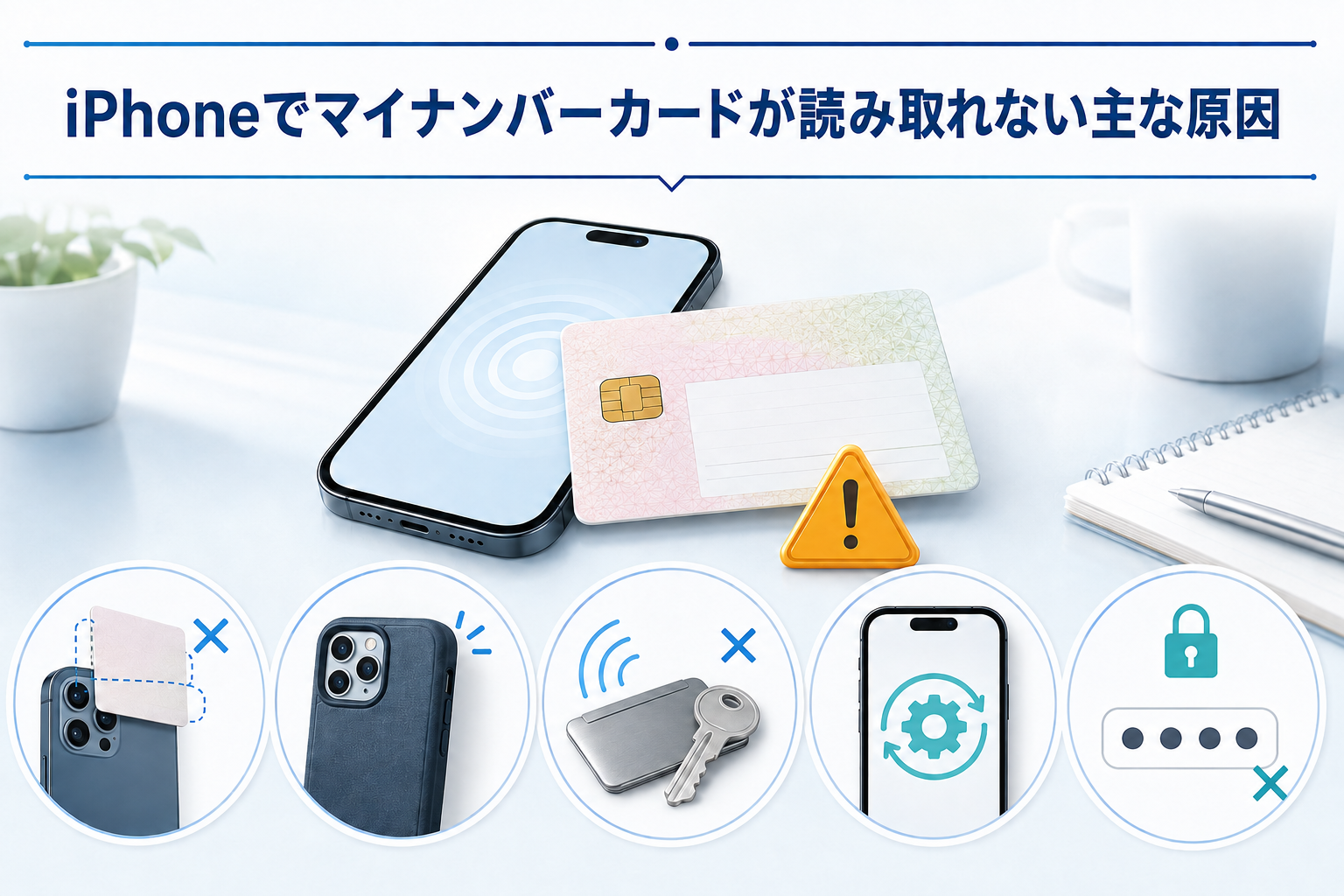
読み取れない原因の多くは、故障ではなく読み取り位置や周辺環境です。まず次の順番で確認します。
| 原因 | 確認すること |
|---|---|
| 読み取り位置がずれている | マイナンバーカードの中心がiPhone上部に当たっているか |
| 読み取り中に動かしている | パスワード入力後から完了表示まで密着させているか |
| ケースやアクセサリーが干渉している | 厚いケース、金属リング、磁気シートを外したか |
| 周辺に金属がある | 金属製の机やパソコンの上で読み取っていないか |
| ケーブルが接続されている | 充電・イヤホンなどのケーブルを外したか |
| iOS・アプリが古い | 対応OSか、公式アプリが最新版か |
| 暗証番号が違う | 利用者証明用4桁など、画面が求める番号を入力しているか |
| カード・電子証明書の期限 | 有効期限が切れていないか |
Androidのように利用者がNFCをオン・オフする設定項目はないため、「iPhoneのNFCをオンにする」という操作を探す必要はありません。
Face IDやTouch IDも、実物カードをマイナポータルで読み取るだけなら必須条件ではありません。Appleウォレットへマイナンバーカードを追加・提示するときに必要です。
iPhoneでマイナンバーカードを正しく読み取る方法
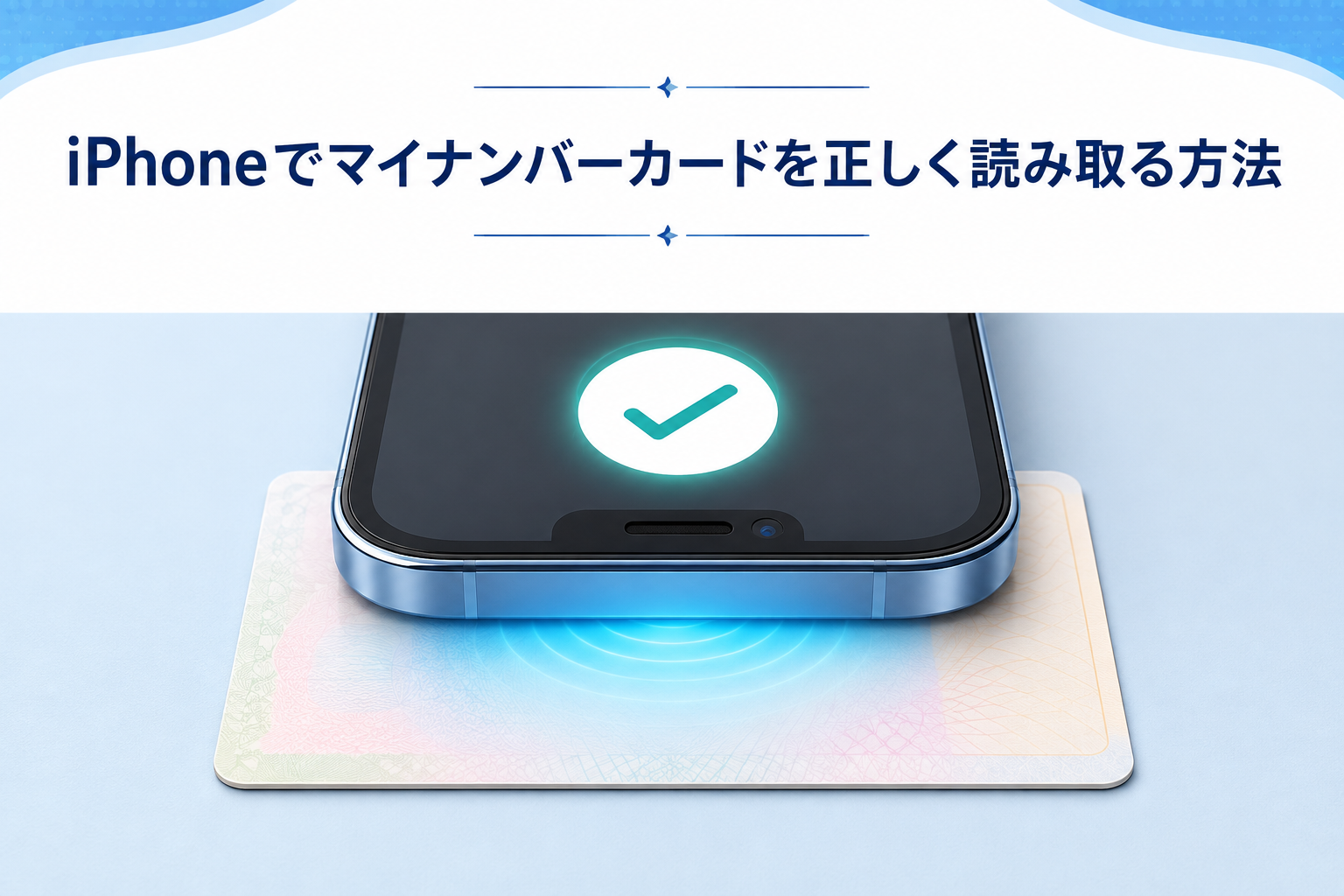
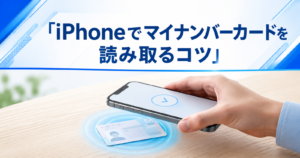
デジタル庁とマイナポータルは、iPhoneの上部へマイナンバーカードの中心を押し当て、読み取りが終わるまで動かさないよう案内しています。
正しい読み取り手順
- iPhoneのケース、金属リング、磁気アクセサリーを外す
- マイナンバーカードを金属製ではない安定した場所へ置く
- 公式アプリで暗証番号を入力し、読み取り開始画面まで進む
- マイナンバーカードの中心へiPhone上部を合わせる
- カードとiPhoneをぴったり当て、完了表示まで動かさない
読み取りには5秒以上かかる場合があります。画面がすぐ変わらなくても、アプリを閉じたりiPhoneを動かしたりせず待ちましょう。
読み取り中に少しずつ動かすのではなく、一度中止してから当てる位置を調整します。途中で動かすとカードから情報を読めなくなり、EI044-3001などのエラーにつながります。
ケースを外しても反応しないときは、金属製の机を避け、充電・イヤホンなどのケーブルを外して再試行してください。詳しくはデジタル庁のスマートフォンでのICチップ読み取り時の注意点でも案内されています。
読み取り位置を写真付きで確認したい場合は、iPhoneの正しい読み取り位置とかざし方も参考にしてください。
対応機種・OSとAppleウォレットの条件
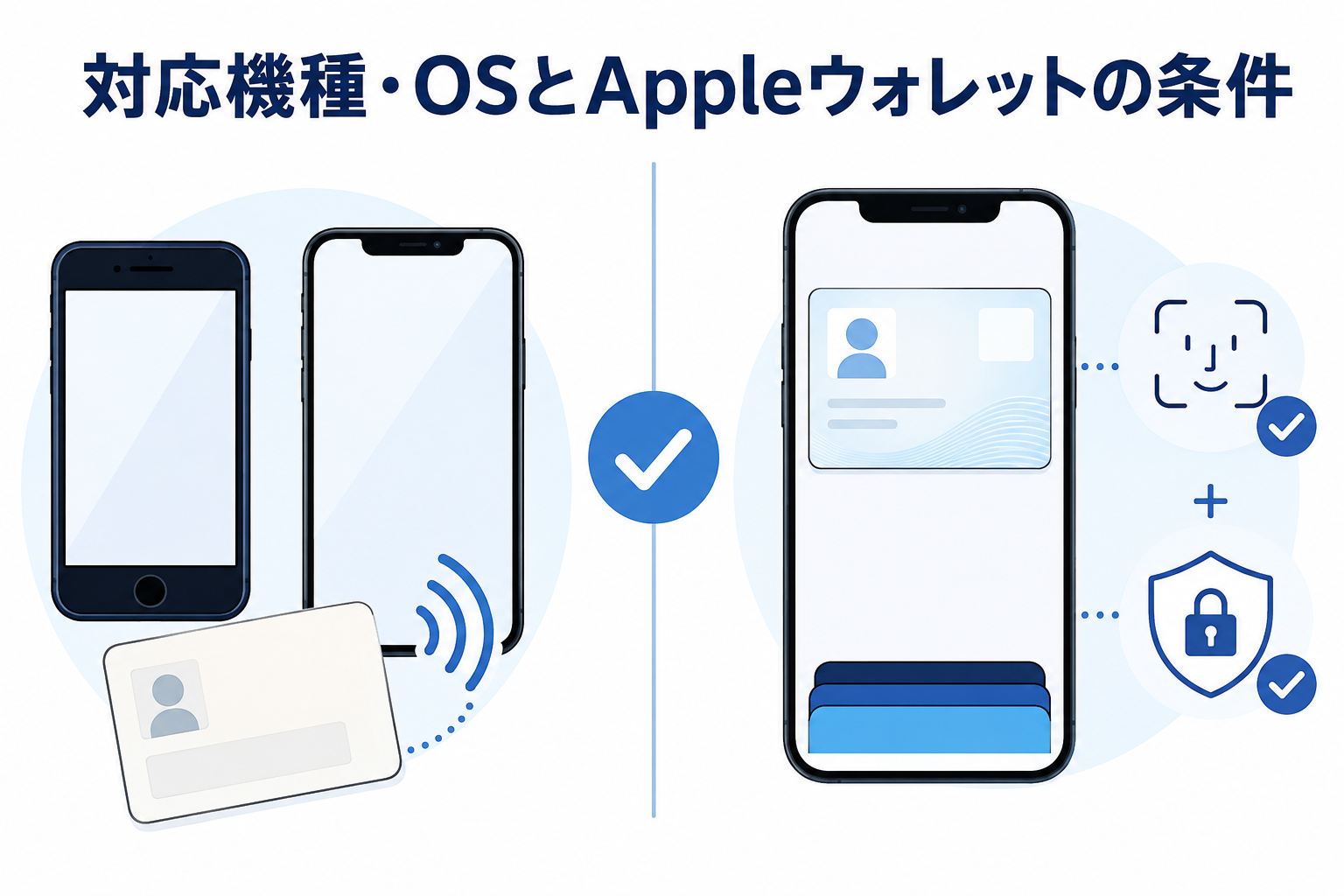
通常のマイナポータルアプリで実物カードを読み取る条件と、Appleウォレットへ「iPhoneのマイナンバーカード」を追加する条件は異なります。
| 用途 | 対応条件 |
|---|---|
| マイナポータルアプリで実物カードを読み取る | 2026年8月22日時点では、iOS 16.4以上を搭載したiPhone 8以降 |
| Appleウォレットへマイナンバーカードを追加する | iPhone XS以降、iOS 18.5以上、Face IDまたはTouch ID、Apple Accountの2ファクタ認証、最新版の公式アプリ |
「iPhone 8以降なら、すべてAppleウォレットに追加できる」という意味ではありません。iPhone 8はマイナポータルで実物カードを読み取れる条件に含まれますが、Appleウォレットへの追加条件は別に確認が必要です。
マイナポータルアプリは「マイナアプリ」へ更新予定で、対応端末条件も見直される予定です。公開後はデジタル庁のマイナアプリ動作環境も確認してください。
iPhone SEの読み取り方法は、サイト内のiPhone SEでマイナンバーカードが読み取れないときの対処法でも解説しています。
最新機種を使っている方は、iPhone 17の正しい読み取り位置も確認してください。
エラー表示・症状別の対処法
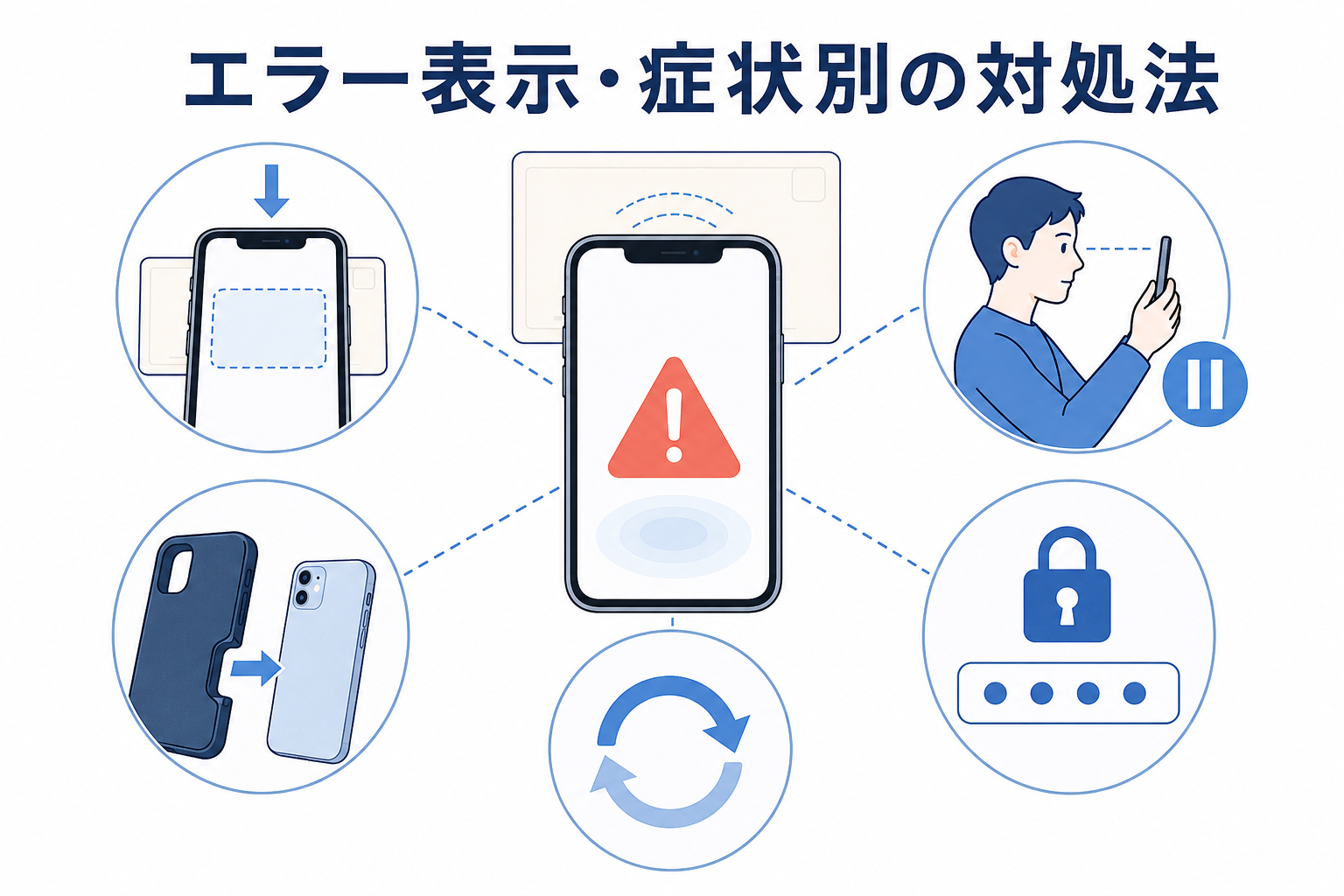
| 症状・エラー | 考えられる原因 | 対処 |
|---|---|---|
| エラーは出ないが読み取りが終わらない | 読み取り位置がずれている | カード中央をiPhone上部へ当て、ケースを外して動かさず待つ |
| EI044-3001・EI140-3001 | 読み取り中に位置が外れた | パスワード入力後から完了までカードとiPhoneを密着させる |
| 暗証番号が違うと表示される | 画面が求める暗証番号と違う | 入力を繰り返さず、暗証番号の種類を確認する |
| App Storeへ移動する・アプリが進まない | アプリが古い、一時的な連携不具合 | 公式アプリを更新し、iPhoneを再起動して再試行する |
| 対応機種なのに追加ボタンがない | OS・アプリが古い、追加条件を満たしていない | OS・アプリ・Appleウォレットの条件を確認する |
| 何度試しても反応しない | カード、iPhoneのNFC機能、通信・メンテナンス | 別の対応端末や別のカード読取サービスを試し、公式窓口へ相談する |
利用者証明用電子証明書の暗証番号4桁は3回、実物カードの署名用電子証明書パスワードは5回連続で間違えるとロックされます。位置の問題なのに暗証番号を何度も入れ直すと、別のトラブルを増やすため注意してください。
ロック解除は市区町村窓口のほか、条件を満たせばスマホアプリとコンビニのキオスク端末で初期化できる暗証番号があります。画面に表示された暗証番号名を確認してから、マイナポータル公式FAQに従ってください。
交通系ICカードやタッチ決済など、ほかの非接触機能でも反応しないときは、Appleサポートまたは正規サービスプロバイダへ相談しましょう。
Appleウォレットに追加する方法と使い方
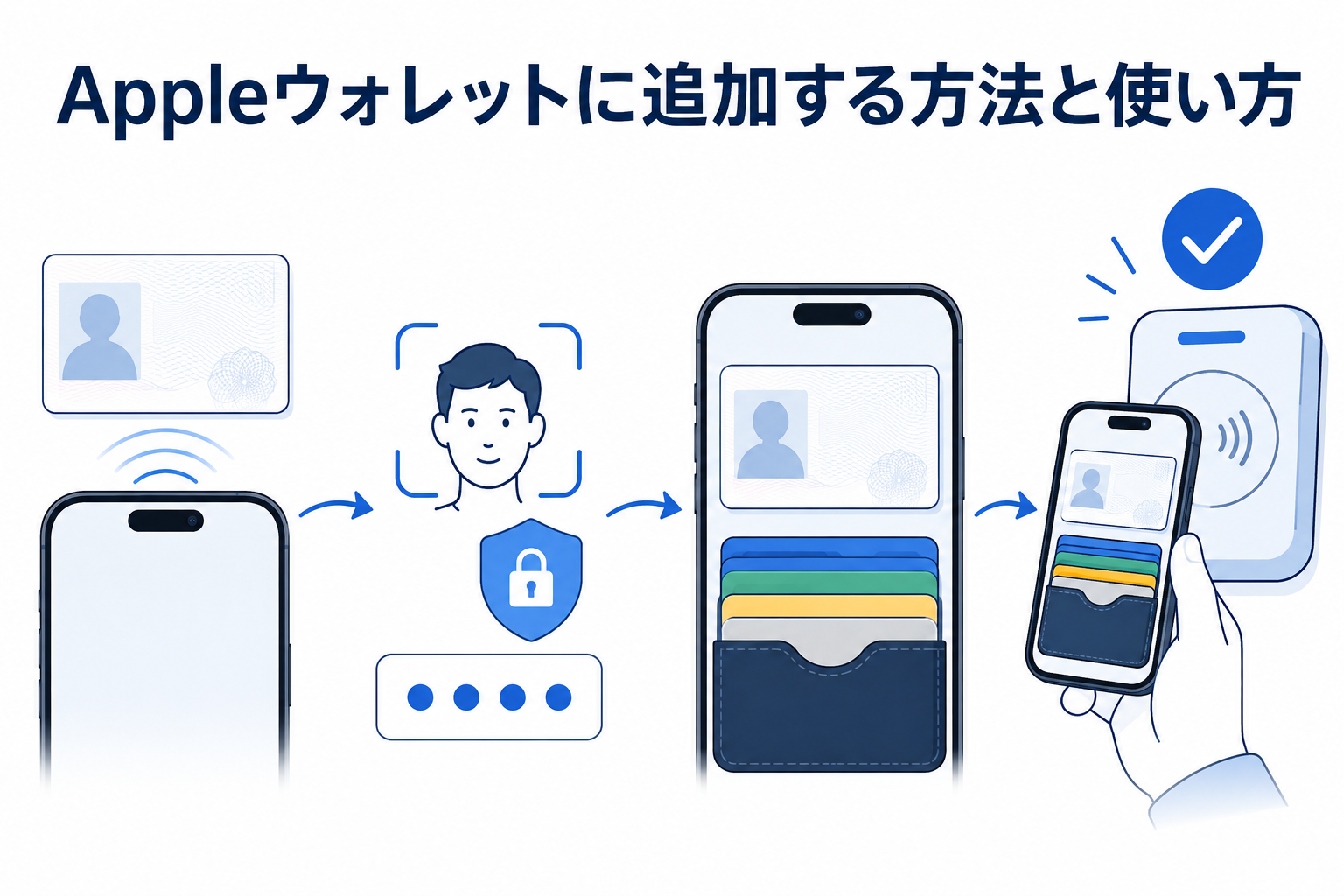
Appleウォレットへ追加すると、対応する場所では実物カードを毎回iPhoneで読み取らず、iPhoneの上部をリーダーへかざして提示できます。
追加前に必要なもの
- 対応するiPhoneとiOS 18.5以上
- 最新版の公式アプリ
- 実物のマイナンバーカード
- 券面事項入力補助用暗証番号4桁
- 実物カードの署名用電子証明書パスワード(英数字6〜16文字)
- Face IDまたはTouch ID
- 2ファクタ認証を設定したApple Account
Appleウォレットへ追加する流れ
- 最新版の公式アプリで追加手続きを開始する
- 利用規約を確認し、実物カードの暗証番号とパスワードを入力する
- 実物のマイナンバーカードをiPhoneで読み取る
- 顔の動きを撮影して本人確認を行う
- iPhone用の新しい暗証番号・パスワードを設定する
- 「Appleウォレットに追加」を選び、生体認証する
コンビニ、病院・薬局などの対応場所では、Face ID搭載機はサイドボタン、Touch ID搭載機はホームボタンを2回押して生体認証し、マイナンバーカードを選んでiPhone上部をリーダーへかざします。
病院・薬局での詳しい操作は、サイト内のマイナ保険証をスマホで使う方法で解説しています。
iPhoneのマイナンバーカードに未対応の手続きや施設があります。実物カードしか受け付けない場合に備えて、カード本体も携帯しておくと安心です。
暗証番号ロック・機種変更・紛失時の対応
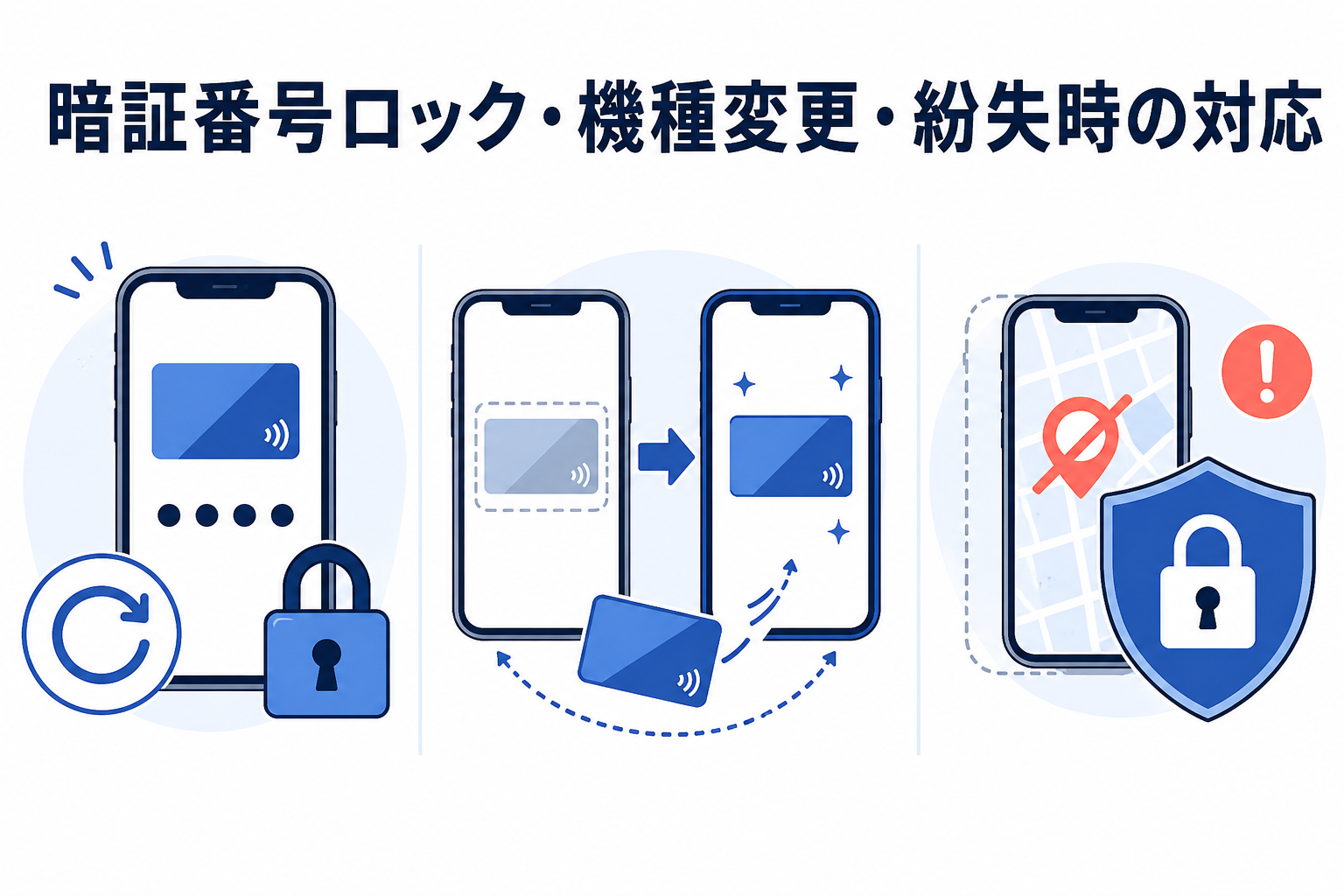
暗証番号やパスワードは、実物カード用とiPhone用を区別して対処します。
| 状況 | 主な対応 |
|---|---|
| iPhoneのマイナンバーカードの署名用パスワードがロックされた | 公式アプリのメニューから初期化する |
| 実物カードの利用者証明用暗証番号4桁がロックされた | 条件を満たせばスマホアプリとコンビニで初期化する。利用できない場合は市区町村窓口で手続きする |
| 実物カードの署名用パスワードが分からない | 有効な4桁暗証番号があればスマホアプリとコンビニで初期化できる。利用できない場合は市区町村窓口で手続きする |
機種変更では、新しいiPhoneへ改めてマイナンバーカードを追加します。新しいiPhoneへ追加すると、以前のiPhoneに入っていたマイナンバーカードは自動的に削除され、一度に複数台のiPhoneでは利用できません。
旧iPhoneを売却・譲渡・廃棄する前は、公式アプリからカードを削除します。削除前に手放した場合は、別のiPhoneから削除する手続きも用意されています。紛失・盗難時は端末の紛失モードや遠隔ロックとあわせて、iPhoneのマイナンバーカードを利用停止・失効させてください。
iPhoneのマイナンバーカードに関するよくある質問
iPhoneのNFCをオンにする設定はありますか?
ありません。AndroidのようなNFCのオン・オフ項目はなく、対応するiPhoneでアプリの案内に従って読み取ります。
実物カードの読み取りにFace IDは必要ですか?
マイナポータルで実物カードを読み取るだけなら必須ではありません。Appleウォレットへマイナンバーカードを追加し、提示するときにはFace IDまたはTouch IDが必要です。
iPhoneをカードへ少し離してかざしますか?
実物カードをiPhoneで読み取るときは、カード中央とiPhone上部をぴったり当て続けます。病院などでAppleウォレットのカードを読み取り機へ提示するときは、iPhone上部をリーダーへかざします。2つの読み取り方を混同しないでください。
2台のiPhoneへ同時に追加できますか?
できません。一度に追加できるのは1台です。新しいiPhoneへ追加すると、古いiPhoneからは自動的に削除されます。
iPhoneのマイナンバーカードをマイナ免許証として使えますか?
2026年8月22日時点では利用できません。iPhoneで行政手続やマイナ保険証を利用できることと、運転免許証として利用できることは別です。
iPhoneで読み取れないときの対処まとめ
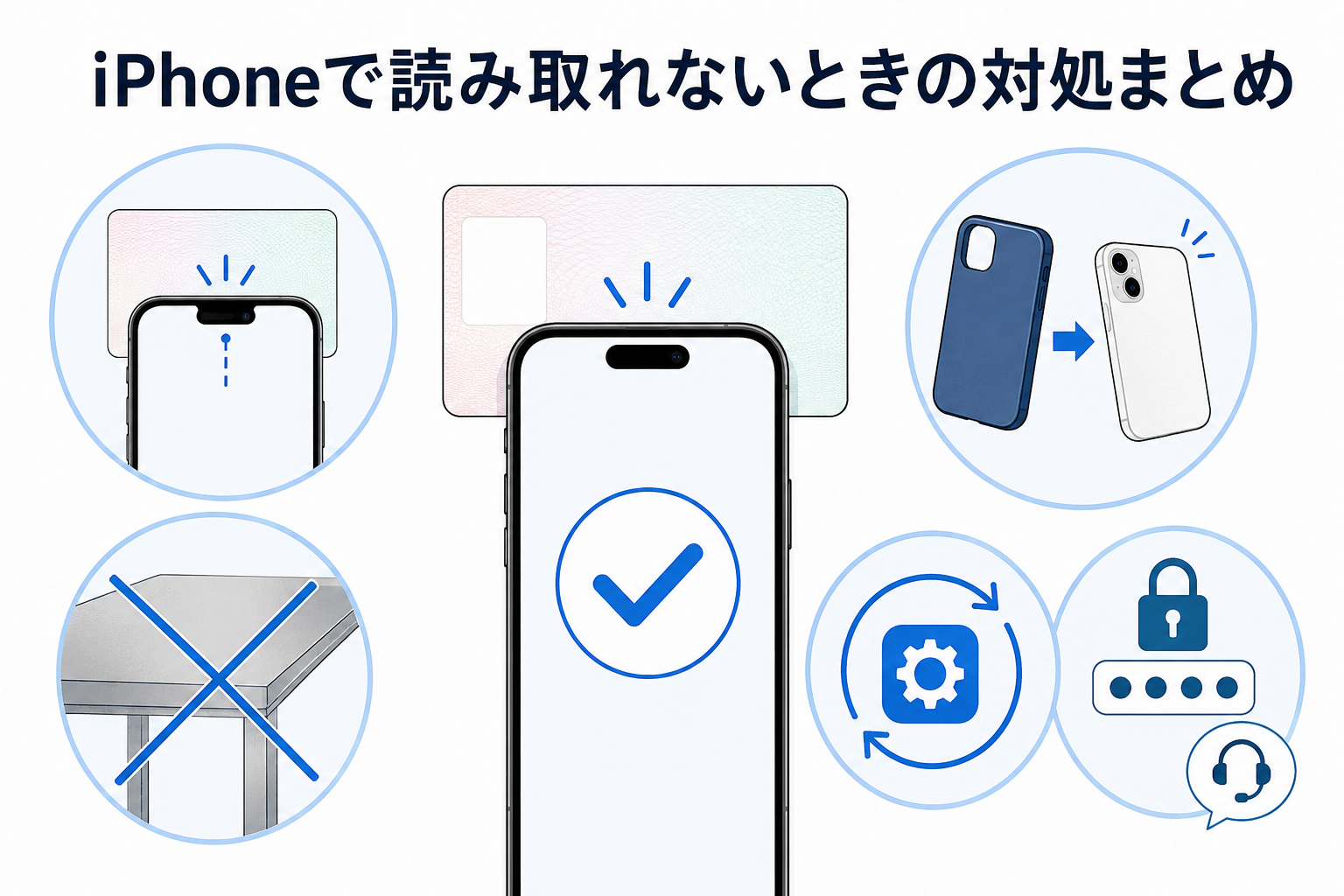
iPhoneで実物のマイナンバーカードが読み取れないときは、カード中央へiPhone上部をぴったり当て、5秒以上かかることを想定して完了まで動かさないことが最優先です。ケース・金属アクセサリー・金属製の机・接続中のケーブルも外してください。
- 正しい読み取り位置で動かさず待つ
- ケース、金属、ケーブルの影響を取り除く
- 対応機種・iOS・公式アプリを確認する
- 画面が求める暗証番号の種類を確認する
- メンテナンス情報やカードの有効期限を確認する
- 他の非接触機能も使えない場合はAppleの正規窓口へ相談する
通常のマイナポータル読取条件と、Appleウォレットへの追加条件は別です。iPhone 8・iOS 16.4という条件だけでAppleウォレットにも追加できると判断しないよう注意してください。