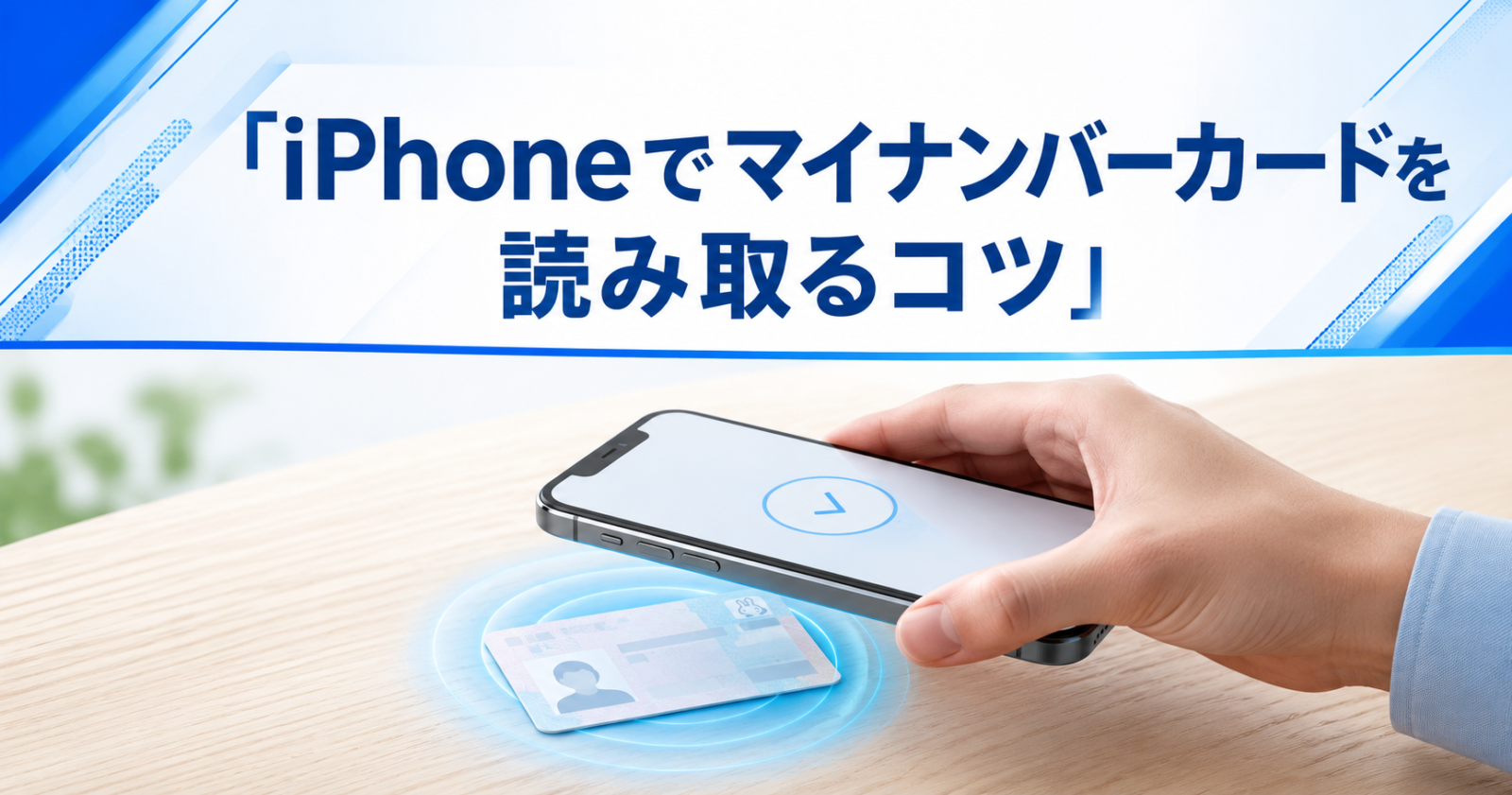
iPhoneでマイナンバーカードを読み取るコツは、端末の上部をカード中央付近に重ね、読み取り完了まで動かさないことです。反応がないと位置をずらしたくなりますが、読み取りには5秒以上かかる場合があります。この記事では、デジタル庁と公的個人認証サービス(JPKI)の案内をもとに、正しい位置・置き方・機種別の違いをわかりやすく解説します。
- iPhoneで読み取りやすくする7つのコツ
- マイナンバーカードをかざす正しい位置
- iPhone XR・XS Maxなどの機種別の違い
- 反応しないときの安全なやり直し手順
現在、従来の「マイナポータルアプリ」は「マイナアプリ」へ名称が変わっています。この記事の操作のコツは、マイナアプリだけでなく、マイナンバーカードをiPhoneで読み取る各種本人確認サービスでも共通して役立ちます。
iPhoneで読み取る7つのコツ
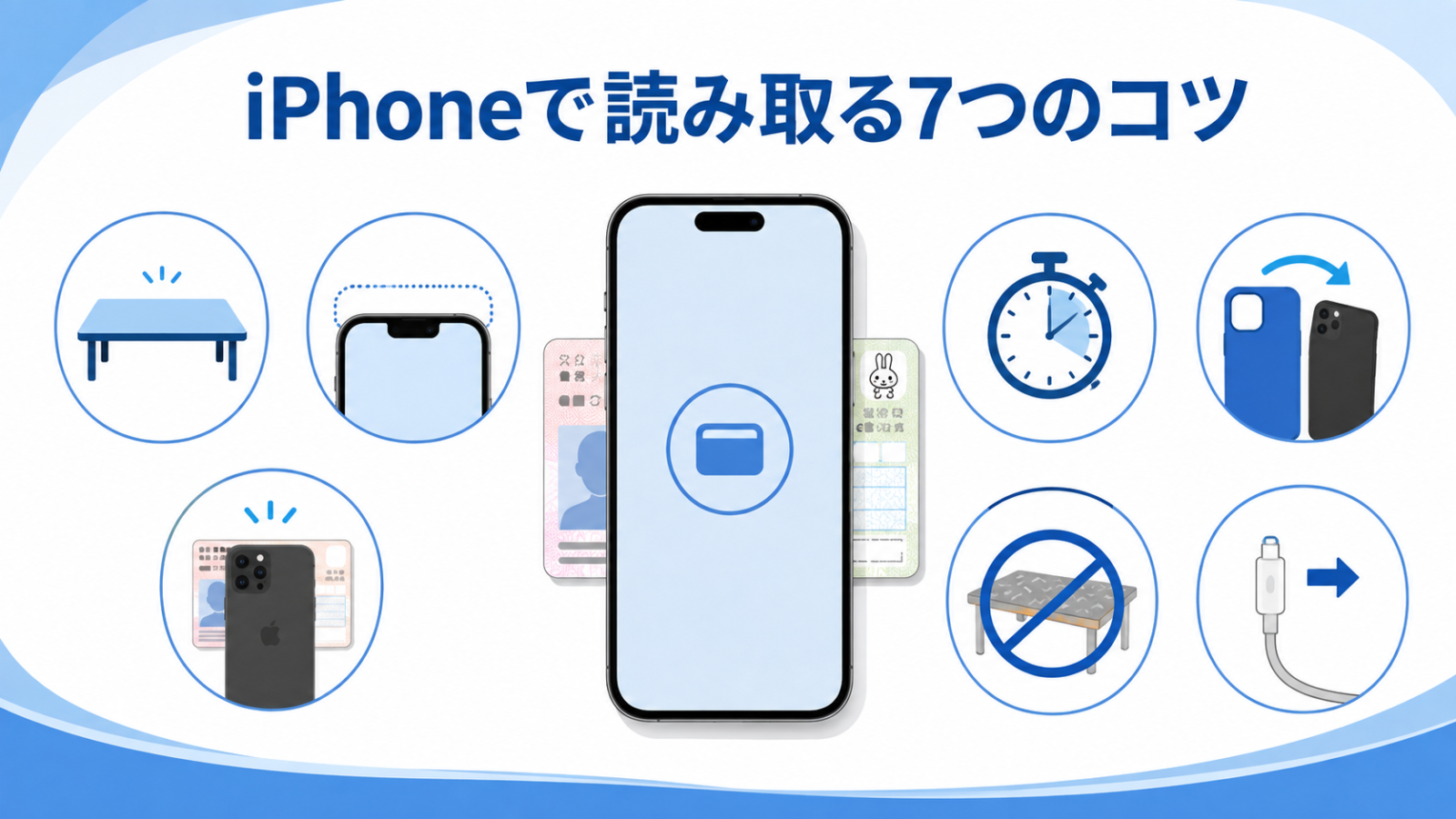
最初に、成功しやすい方法を7つにまとめます。細かく動かし続けるより、準備を整えて正しい位置で止めることが重要です。
- マイナンバーカードは平らに置く
- iPhoneの上部をカード中央付近に重ねる
- 読み取り完了まで密着させる
- 少なくとも5秒は動かさず待つ
- 厚いケースやリングを外す
- 金属製の机を避ける
- 充電・イヤホンなどのケーブルを外す
iPhoneの正しい読み取り位置
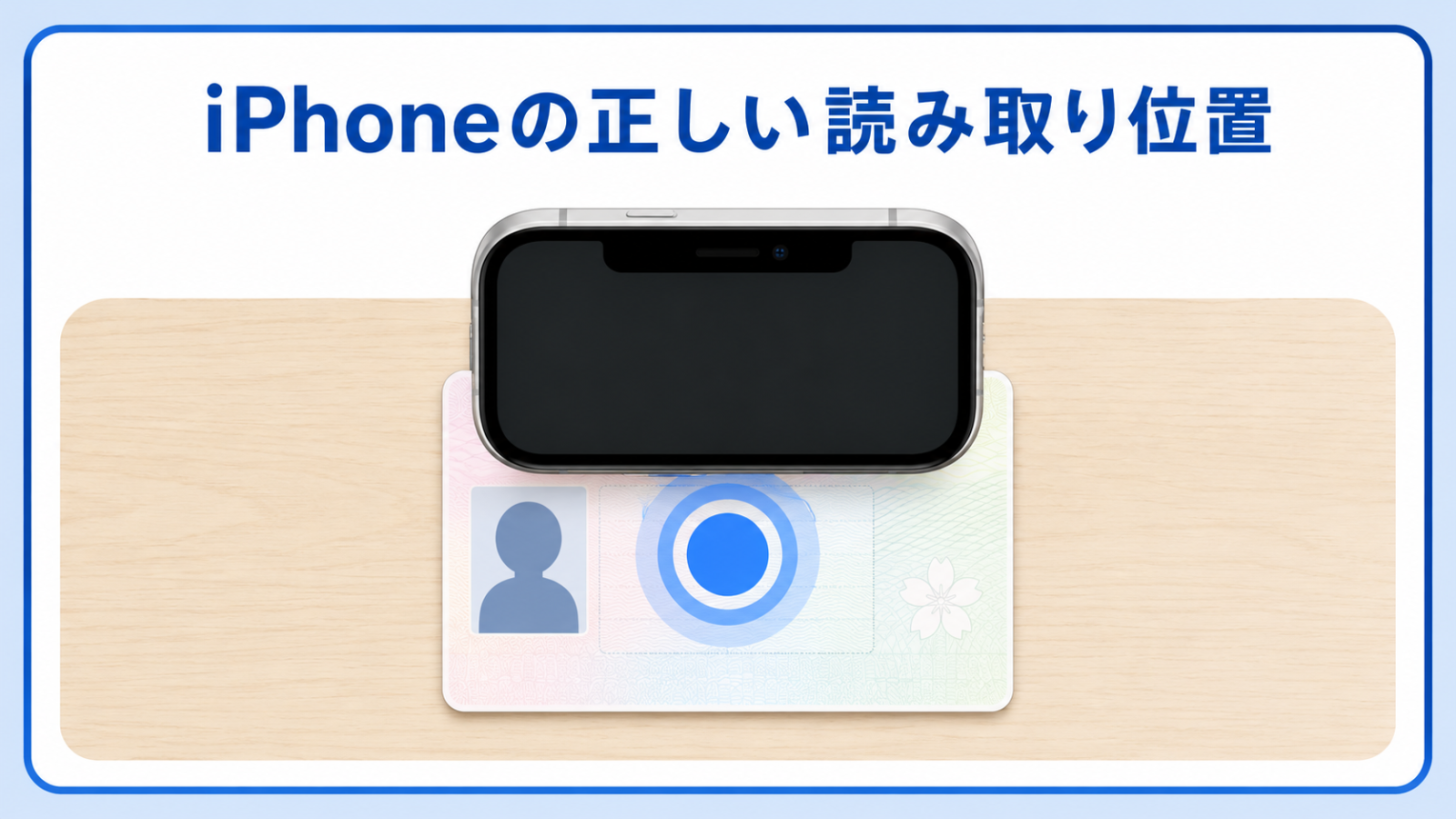
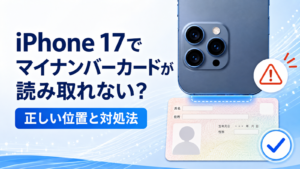
マイナンバーカードのICチップは、カードの表面から目で確認できるものではありません。一般的なiPhoneでは、iPhoneの上端側をカードの中央付近に重ねるのが基本です。
- マイナンバーカードを、顔写真が見える面を上にして平らな場所へ置きます。
- アプリで暗証番号を入力し、読み取り画面まで進みます。
- iPhoneの上部をカード中央付近に重ね、カードと端末をぴったり密着させます。
- 画面に完了表示が出るまで、位置を動かさず待ちます。
机に置いて行うと位置が安定します。ただし、金属製の机や金属板の上は通信を妨げることがあるため、木製の机や厚みのない非金属の台を使ってください。
公式案内:デジタル庁「スマートフォンでのICチップ等の読み取りについて」
読み取り前に準備すること
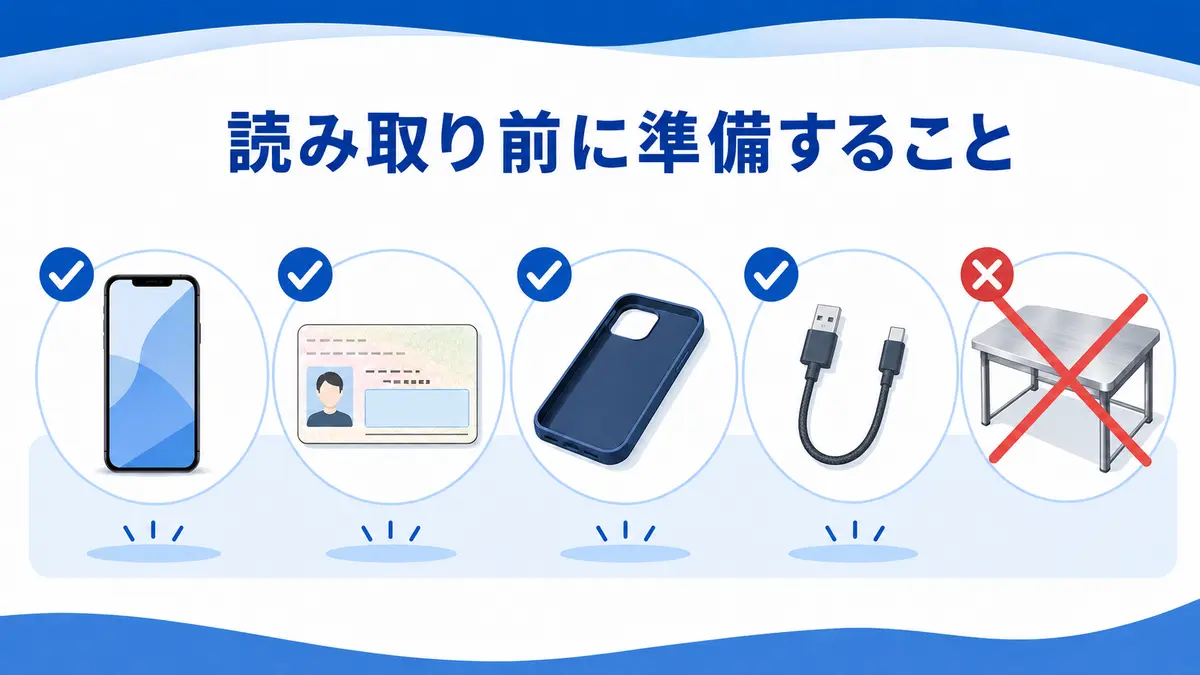
位置を合わせても反応しないときは、カードやiPhoneの故障とは限りません。読み取りを始める前に、次の項目を確認してください。
| 確認項目 | 読み取りに影響する理由 | 対処 |
|---|---|---|
| スマホケース | 厚みや金属パーツが通信を妨げることがある | ケース、リング、磁石付きアクセサリーを外す |
| 充電・イヤホン | 接続中のケーブルが影響する場合がある | すべて外してから再試行する |
| 机や台 | 金属面では正確に読めないことがある | 木製の机など非金属面へ移す |
| カードとの間 | レシートや財布が挟まると距離が離れる | カードへ直接iPhoneを当てる |
| アプリの画面 | 読み取り開始前にかざしても進まない場合がある | 暗証番号入力後の案内に従ってかざす |
暗証番号を入力してから読み取りが完了するまでは、カードを離さないでください。複数回続けて失敗した場合は、アプリを閉じてiPhoneを再起動してから試すと、通信状態が整うことがあります。
機種によって異なる読み取り位置
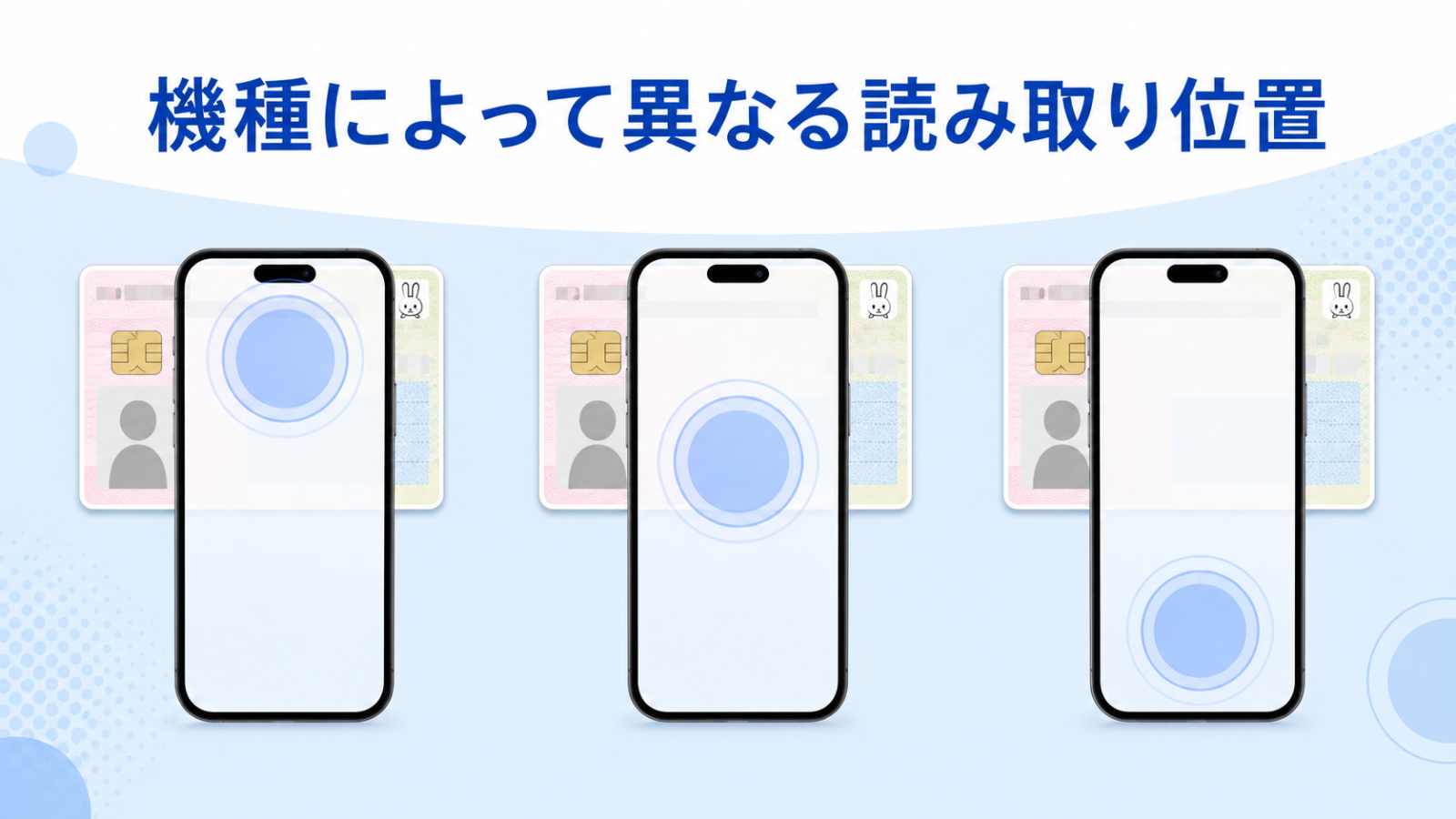
多くのiPhoneは「端末上部をカード中央付近に重ねる」方法で読み取れます。ただし、JPKIはiPhone XRとiPhone XS Maxについて、異なる位置を案内しています。
| 機種 | 試す位置 |
|---|---|
| 一般的なiPhone | iPhone上部をマイナンバーカード中央付近へ重ねる |
| iPhone XS Max | iPhone上端中央を、カード上辺から約3cm・右辺から約2cmの位置へ合わせる |
| iPhone XR | iPhone上端中央を、カード上辺から約1cm・右辺から約3cmの位置へ合わせる |
| iPhone XS/11 Pro/11 Pro Max | 標準位置で読めない場合は、XS Maxと同じ位置を試す |
機種別の位置は、端末の向きやカードの置き方を含めて図で確認するのが確実です。JPKIのiPhone読み取り位置資料(PDF)もあわせて確認してください。
iPhone SEを使っている方へ:SE固有の確認項目は、iPhone SEでマイナンバーカードが読み取れないときの対処法で詳しく解説しています。
反応しないときのやり直し方
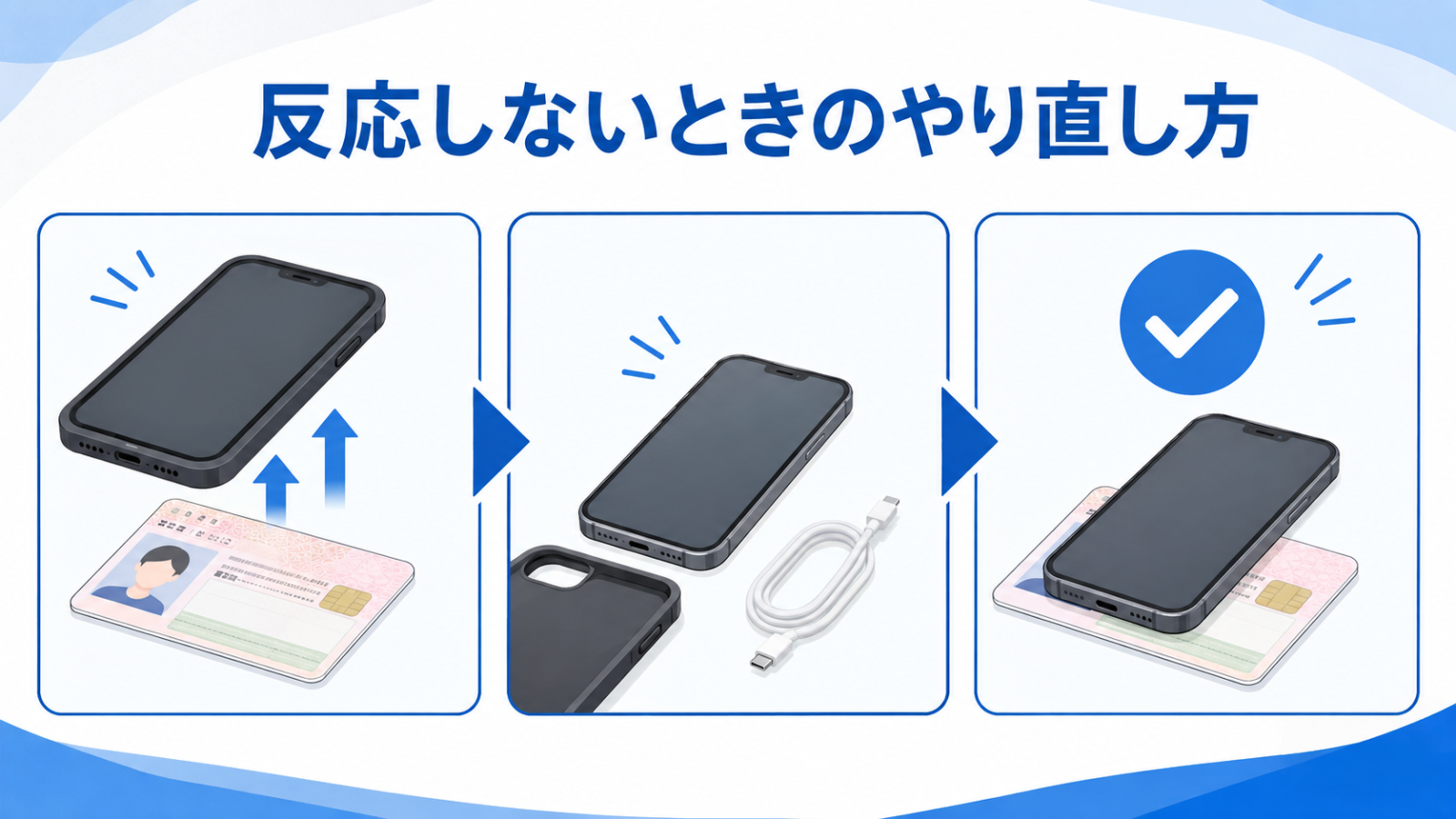
反応がないときは、カードの上でiPhoneを何度も往復させず、いったん離して次の順番でやり直します。
- 読み取り画面を閉じ、ケースと接続中のケーブルを外します。
- カードを金属ではない平らな場所へ置きます。
- アプリの案内に従って暗証番号を入力し、読み取り開始画面へ進みます。
- iPhone上部を正しい位置へ密着させ、5秒以上動かさず待ちます。
- 失敗したらiPhoneを再起動し、アプリとiOSが利用先の動作環境を満たすか確認します。
ここまで試しても読めない場合は、「置き方」以外の原因を切り分けます。アプリの設定、iOS、暗証番号エラーなどは、iPhoneでマイナンバーカードが読み取れない原因と設定を確認してください。
また、別の対応スマートフォンやコンビニ交付端末でもカードを読めない場合は、カード側のICチップ不良や磁気・物理的な損傷の可能性があります。詳しくはマイナンバーカードの磁気不良・ICチップ不良の確認方法をご覧ください。
対応環境の確認:マイナアプリの動作環境
iPhone読み取りのよくある質問
Q. iPhoneをカードにかざすだけで自動的に読み取れますか?
A. 先に利用するアプリで暗証番号入力などを行い、読み取り画面まで進む必要があります。画面の案内が出てから、iPhoneをカードへ当ててください。
Q. 何秒くらい待てばよいですか?
A. デジタル庁は、完了まで5秒以上かかる場合があると案内しています。反応がすぐ出なくても、正しい位置で動かさず待ちましょう。
Q. iPhoneのNFCを設定でオンにする必要はありますか?
A. iPhoneにはAndroidのような常時切り替えるNFC設定はありません。対応アプリの読み取り画面から操作してください。
Q. ケースを付けたままでも読めますか?
A. 読み取れる場合もありますが、厚いケース、磁石、金属リングは影響することがあります。反応が悪い場合は外すのが確実です。
Q. カードを1cmほど離したほうがよいですか?
A. 一般的な方法ではありません。まずは公式案内どおり、iPhoneとカードをぴったり当てて試してください。例外的な機種の位置調整はJPKIの機種別資料に従います。
iPhoneで読み取るコツのまとめ
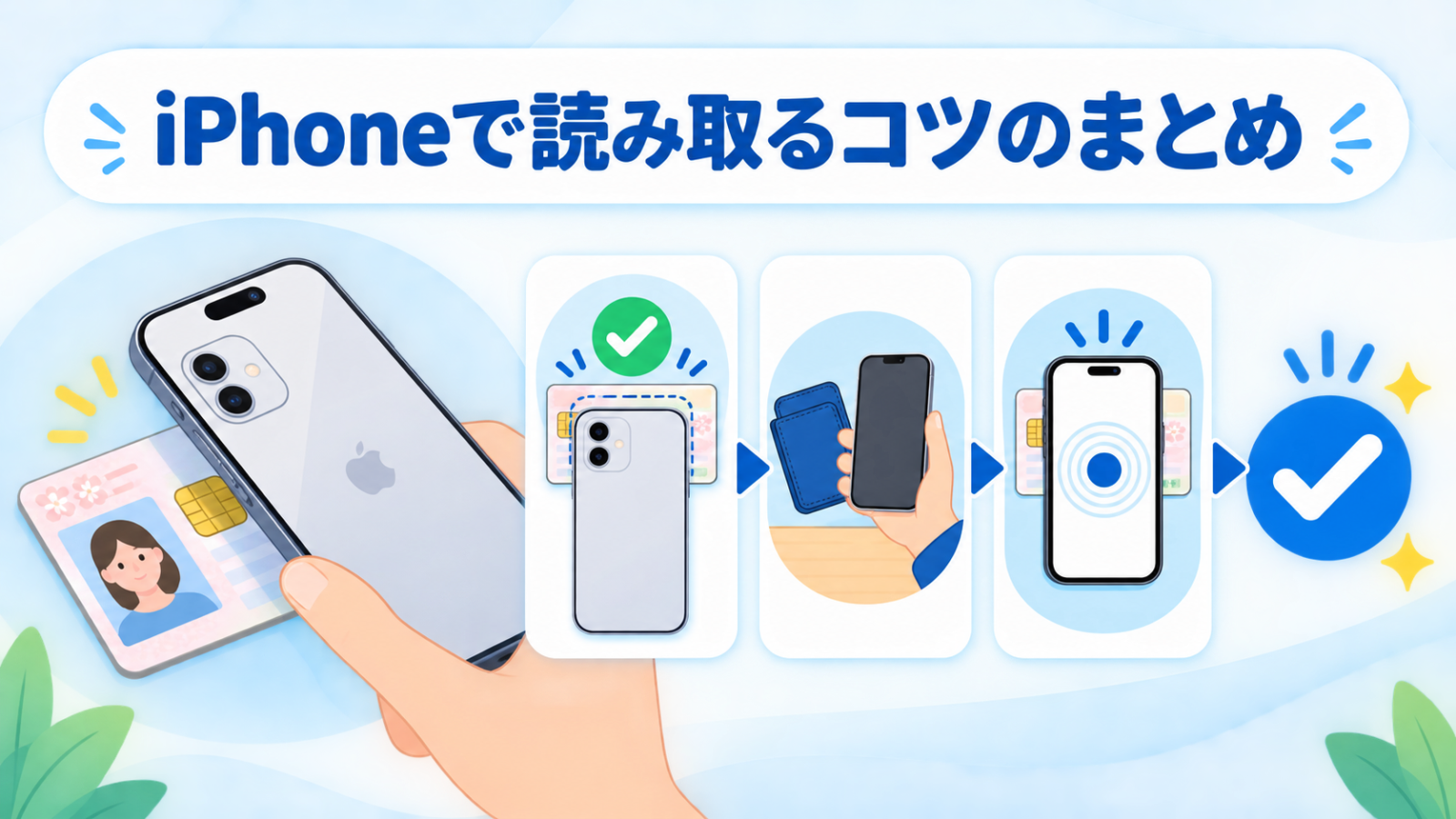
iPhoneでマイナンバーカードを読み取るときは、位置・環境・待ち時間の3点が重要です。
- iPhone上部をカード中央付近へ重ねる
- カードと端末を密着させ、5秒以上動かさない
- ケース、金属アクセサリー、ケーブルを外す
- 金属製の机を避ける
- XR・XS Maxなどは機種別の位置を試す
読み取りの途中で動かさないことが、最も大切なコツです。まずは環境を整え、正しい位置へ一度で合わせて待ってみてください。それでも反応しない場合は、設定やカード側の原因を順番に切り分けましょう。