iPhone 17でマイナンバーカードが読み取れないと、「新しい機種だから未対応なのでは?」と不安になります。ですが、iPhone 17/iPhone 17 Pro/iPhone 17 Pro Maxはリーダーモード対応NFCを搭載しており、実物のマイナンバーカードを読み取れます。
反応しない原因の多くは、機種そのものではなく、カードを当てる位置、ケースやMagSafeアクセサリー、金属製の机、読み取り途中のずれです。2026年8月25日からは「マイナポータルアプリ」が「マイナアプリ」へ刷新されたため、アプリを最新版にしておくことも大切です。
ケースやMagSafeアクセサリー、USB-Cケーブルを外し、金属製でない机の上で、iPhone 17の背面上部をマイナンバーカード中央へぴったり重ねてください。「読み取り開始」を押してから、完了表示が出るまで少なくとも5秒ほど動かさないのが基本です。
iPhone 17はマイナンバーカードの読み取りに対応している?
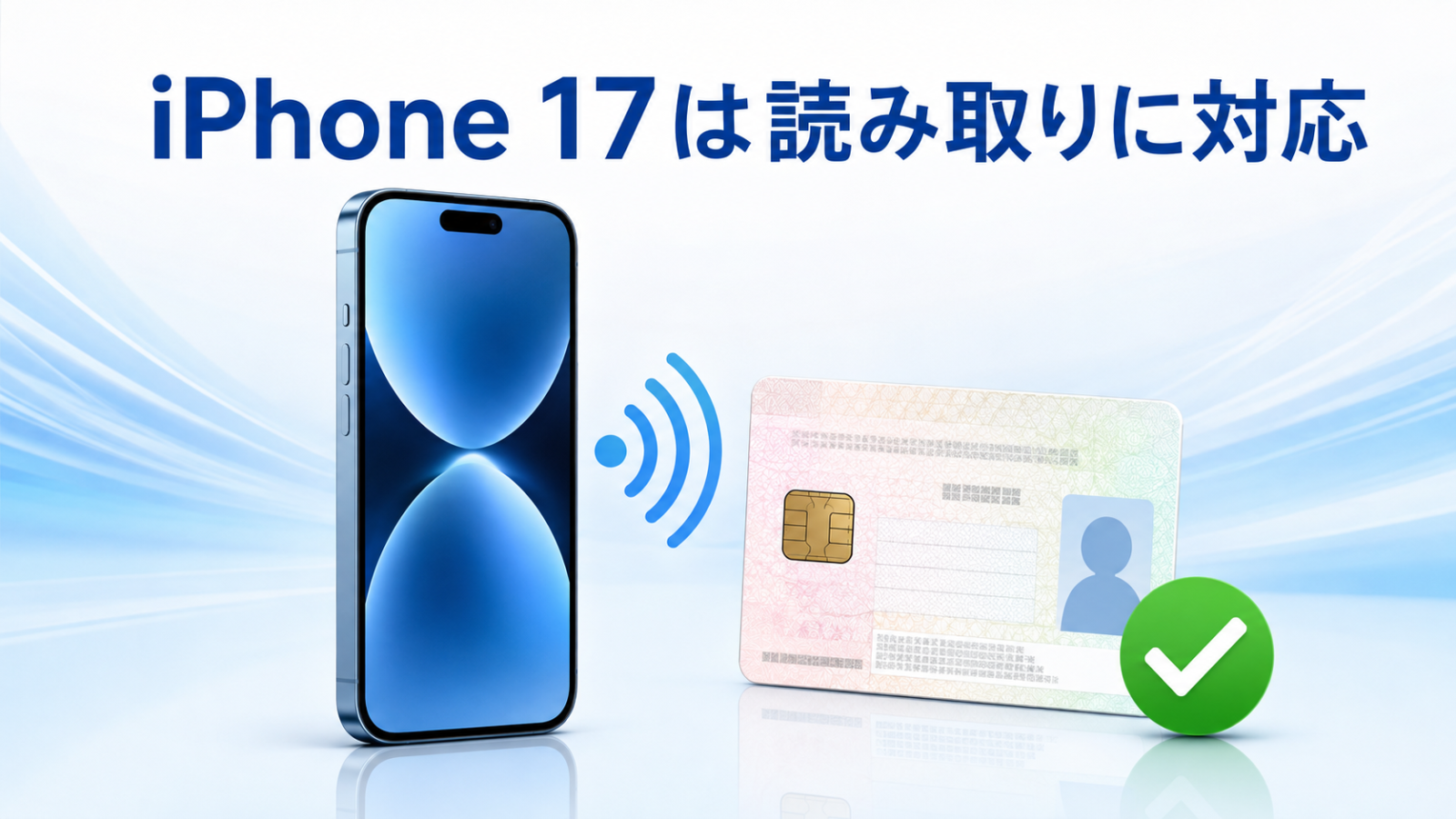
対応しています。Appleの技術仕様では、iPhone 17とiPhone 17 Proシリーズに「リーダーモード対応NFC」が明記されています。マイナンバーカードのICチップを読むために、iPhone側でNFCをオンにする個別設定はありません。
| 確認項目 | iPhone 17シリーズ |
|---|---|
| NFC読み取り | 対応。Apple公式仕様に「リーダーモード対応NFC」と記載 |
| 実物カードの読み取り | マイナアプリなどの対応サービスから実行 |
| Appleウォレットへの追加 | iOS 18.5以降、Face IDまたはTouch ID、2ファクタ認証などが必要 |
| NFCのオン/オフ設定 | 不要。対応アプリの操作中に自動で読み取る |
iPhone 17で読み取る正しい位置とかざし方
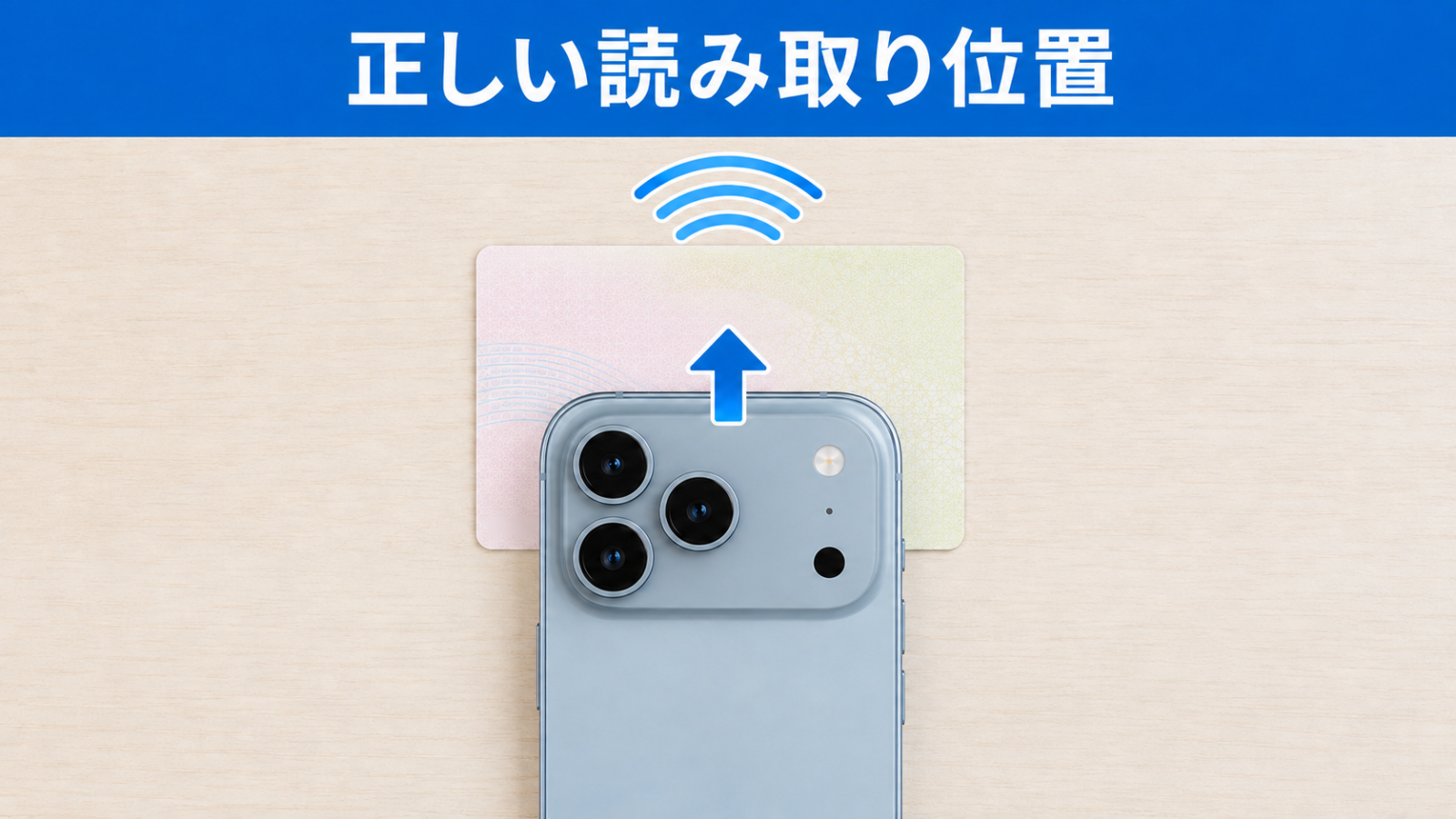
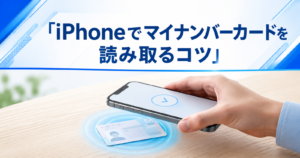
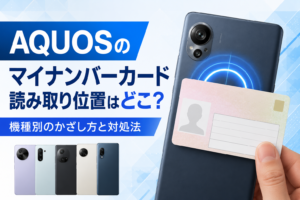
デジタル庁のiPhone向け案内は、「iPhoneの上部に、マイナンバーカードの中心を押し当てて動かさない」という位置です。iPhone 17だけの特殊な読み取り位置が公表されているわけではないため、標準のiPhone向け手順を使います。
木製や樹脂製など、金属ではない安定した机を使います。
先にiPhoneを置くのではなく、画面の案内に従って読み取りを始めます。
カメラレンズそのものではなく、本体上部のNFC読み取り部分をカード中央へ密着させます。
反応が遅く見えても、少なくとも5秒ほどは持ち上げず、そのまま待ちます。
iPhone 17で読み取れないときの最短チェックリスト
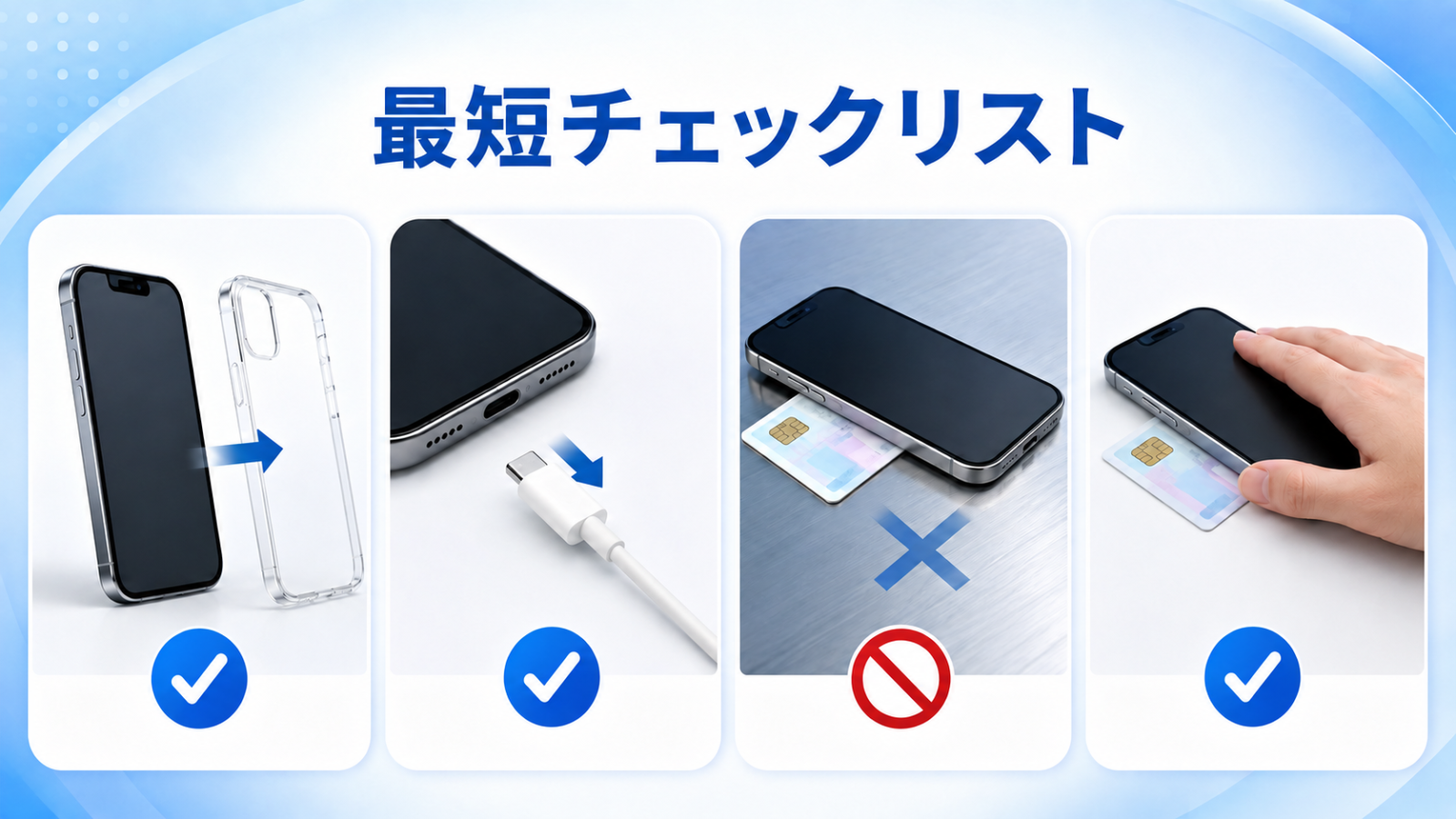
まずは次の順番で試してください。原因を一つずつ外せるため、設定をむやみに変更するより早く解決できます。
- マイナアプリとiOSを最新版へ更新する
- ケース、MagSafeウォレット、スマホリングを外す
- USB-C充電ケーブルやイヤホンを外す
- 金属製の机やノートパソコンの上を避ける
- カード中央とiPhone背面上部を密着させる
- 読み取りが終わるまで5秒以上動かさない
- 改善しなければiPhoneを再起動する
ケース・MagSafeアクセサリー・机が読み取りを妨げる理由
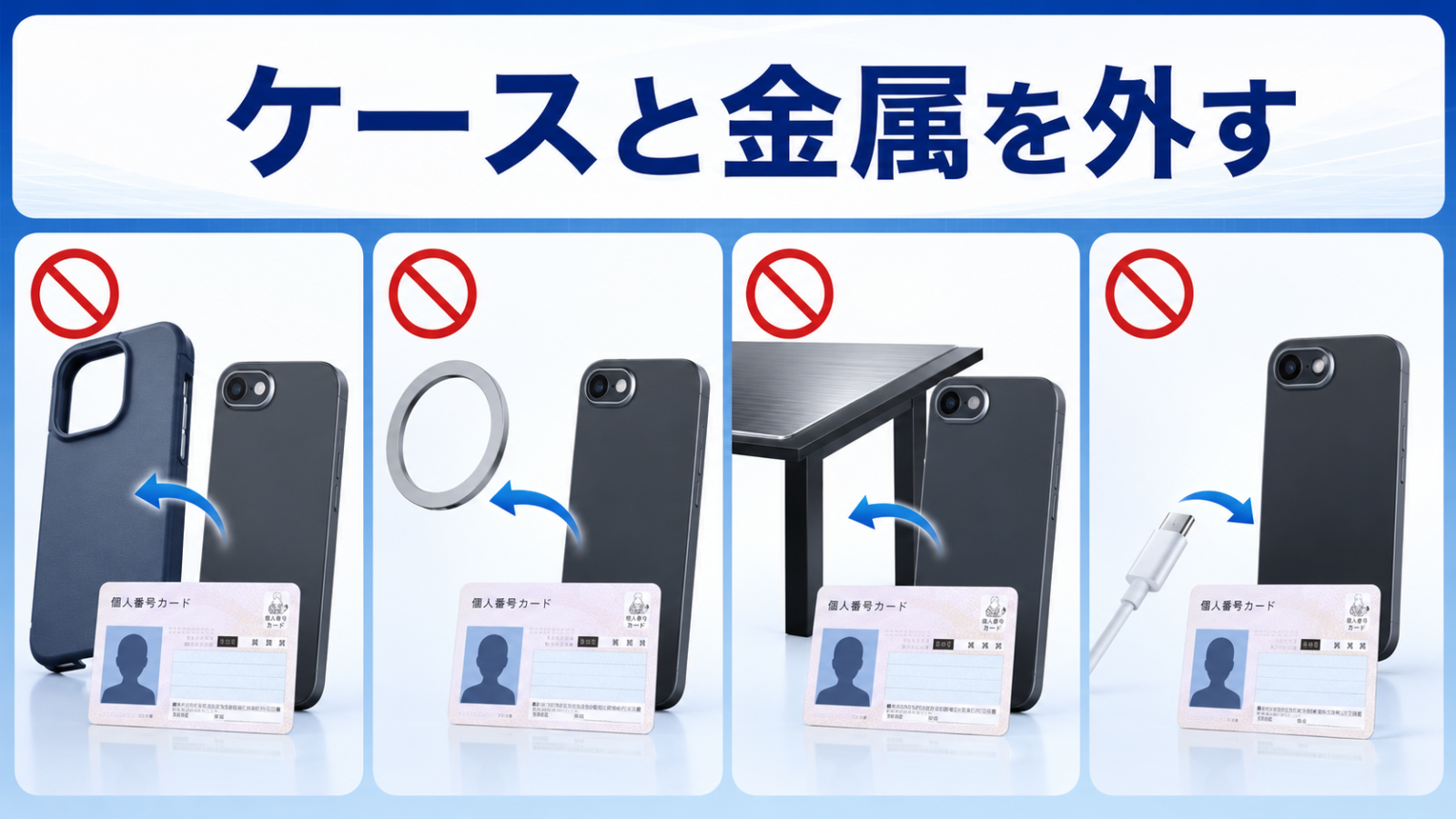
マイナンバーカードのICチップは、iPhoneと近距離で通信します。厚いケースやカード収納、金属製のリングやスタンドが間にあると、距離や周辺環境の影響を受けやすくなります。デジタル庁も、ケースを外すこと、金属製の机を避けること、接続ケーブルを外すことを案内しています。
| 外す・避けるもの | 理由と対処 |
|---|---|
| 厚いケース/手帳型ケース | カードと本体の距離が開くため、いったん完全に外す |
| MagSafeウォレット/リング | 金属部品を含むことがあるため、読み取り時は取り外す |
| ケース内の交通系IC・クレジットカード | 別の非接触カードが重ならないよう、すべて出しておく |
| 金属製の机/ノートPCの上 | 木・樹脂・紙などの上へ移動する |
| USB-Cケーブル/有線イヤホン | 周辺機器を外してから再試行する |
※MagSafe自体が常に読み取りを妨げるという意味ではありません。切り分けのため、読み取り時だけ関連アクセサリーを外すのが確実です。
機種変更後にマイナンバーカードを追加できない場合
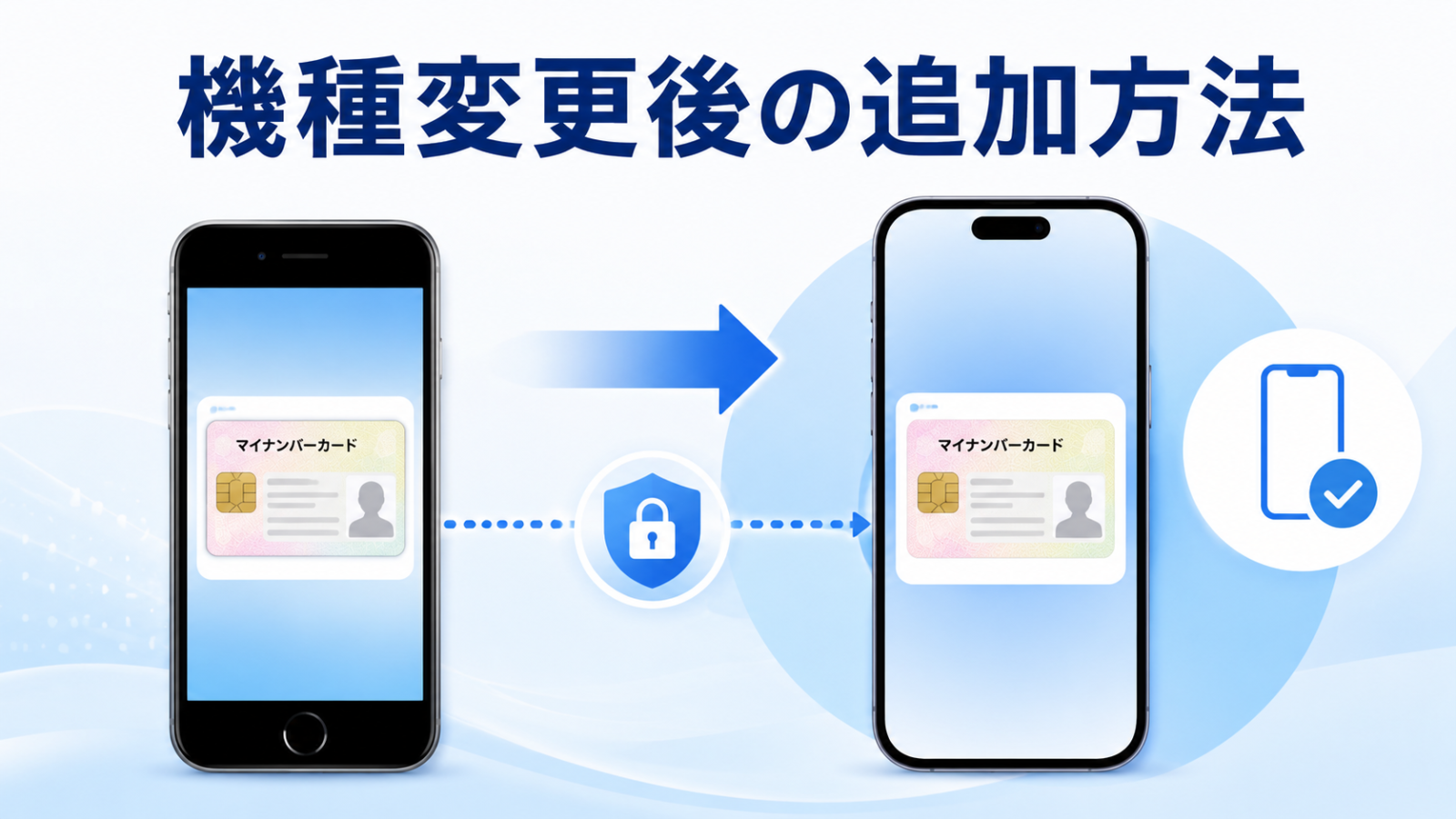
新しいiPhone 17へ機種変更した直後は、実物カードの読み取りに加えて、Appleウォレット側の状態も確認します。ウォレットへの追加には、実物のマイナンバーカード、4桁の暗証番号、署名用パスワード、本人確認用の顔撮影が必要です。
2026年8月25日以降は「マイナアプリ」の最新版を使います。
Face ID、2ファクタ認証、画面ロックを有効にします。
実物カードを正しい位置で読み、暗証番号などを入力します。
Appleウォレットに利用不可のマイナンバーカードが残る場合は、公式FAQの案内に沿って削除後、再追加します。
症状・エラーコード別の原因と対処
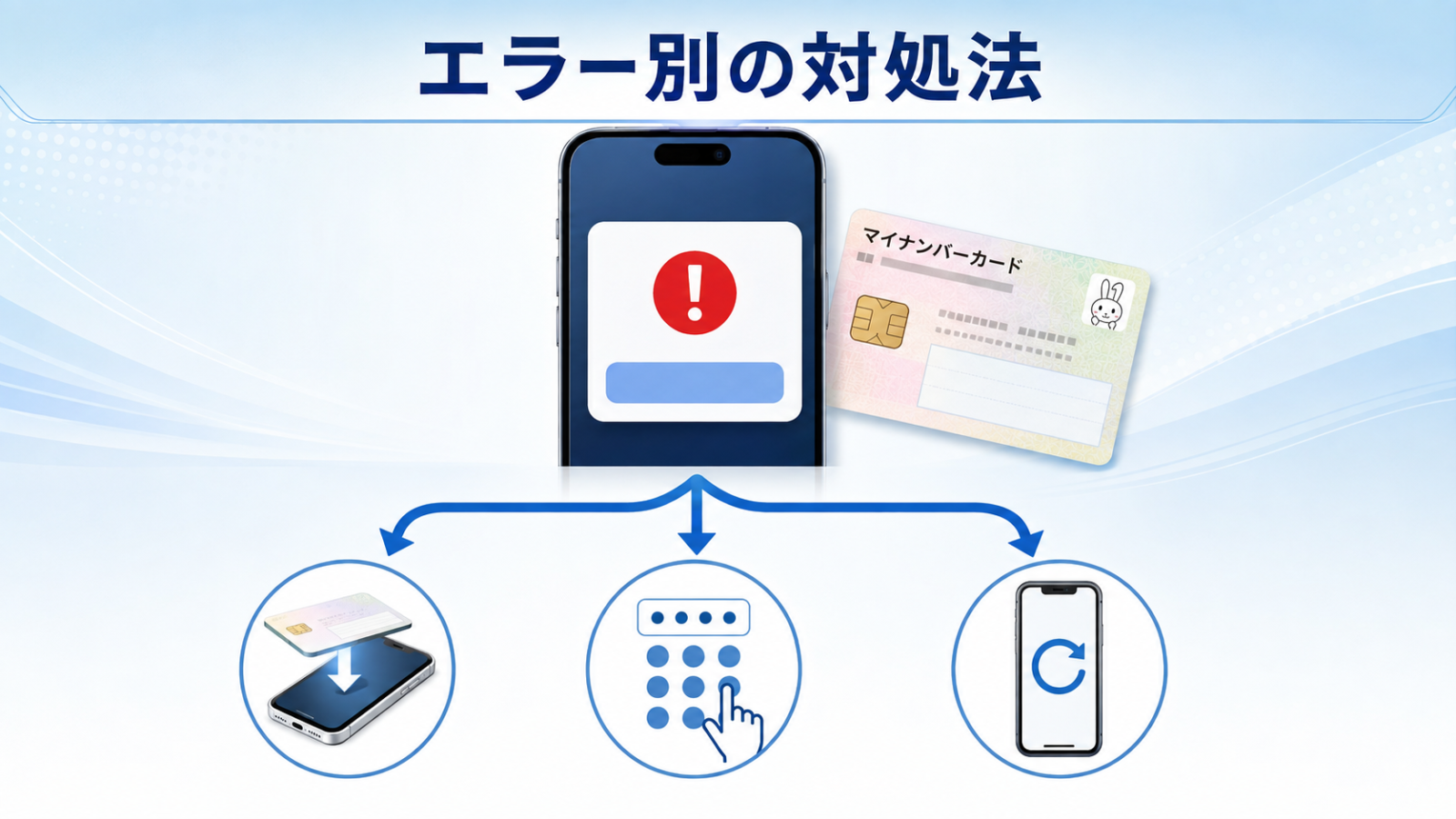
エラー表示がある場合は、番号だけでなく「いつ失敗したか」を見ます。カードへ近づけても無反応なら位置やアクセサリー、読み取り開始後に止まるなら途中のずれ、暗証番号入力後なら番号や電子証明書の状態が主な確認先です。
| 症状・表示 | 最初に行う対処 |
|---|---|
| まったく反応しない | ケース・ケーブルを外し、金属を避け、iPhone上部をカード中央へ当て直す |
| EI140-3001/EI440-3301など | 読み取り失敗。位置を合わせ、完了まで動かさず再試行する |
| EI044-3001 | 登録情報を読み取れていない状態。カード中央へ密着させ、動かさず待つ |
| EI140-3000 | 暗証番号の誤り。推測で続けず、正しい番号を確認する |
| 「マイナアプリが起動できませんでした」 | アプリ再インストール、既定ブラウザをSafariへ変更、Safariの設定を確認する |
| 途中で応答が止まる | 通信混雑の可能性もあるため、時間を置いて再試行する |
それでも読み取れない場合の切り分けと相談先
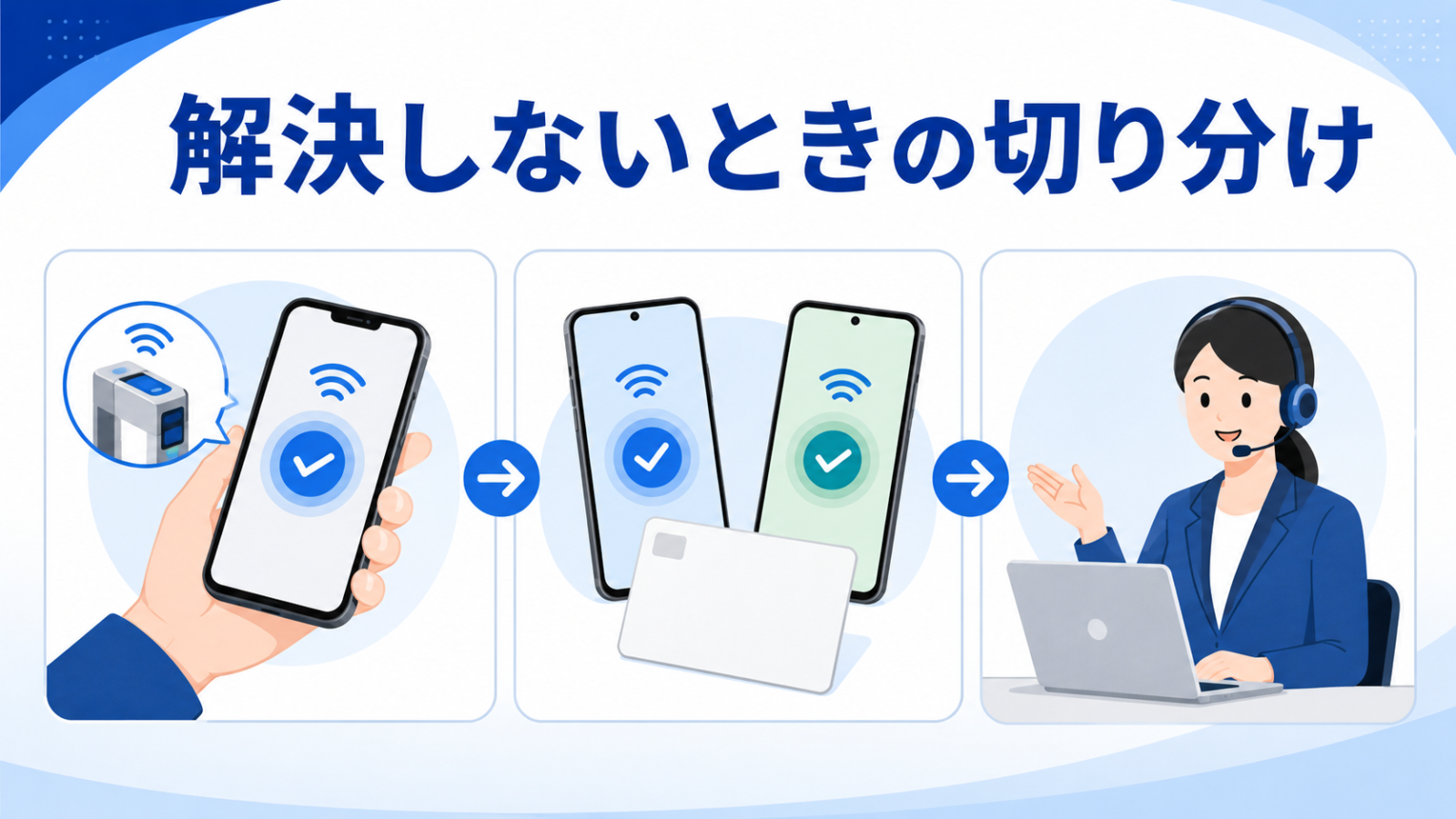
基本対処をすべて試しても読めない場合は、iPhone 17本体、マイナンバーカード、アプリやサービスのどこに原因があるかを分けます。
| 確認結果 | 相談先の目安 |
|---|---|
| Apple Payや交通系ICなど他の非接触機能も不安定 | iOS更新・再起動後も続くならAppleサポート |
| 別の対応スマホでも同じカードを読めない | カードや電子証明書の状態について自治体窓口、マイナンバー総合フリーダイヤル |
| 特定の手続きだけ失敗する | そのサービスの障害・メンテナンス情報とマイナアプリFAQ |
| 暗証番号がロックされた | 暗証番号の種類に応じて、マイナアプリの初期化手続きまたは自治体窓口 |
iPhone共通の設定確認をさらに詳しく知りたい場合は、iPhoneでマイナンバーカードが読み取れないときの設定と対処も参考にしてください。iPhone SEを使っている場合は、読み取り位置が異なるためiPhone SE専用の読み取り解説が適しています。
iPhone 17のマイナンバーカード読み取りに関するFAQ
iPhone 17はマイナンバーカード非対応ですか?
NFCをオンにする設定はありますか?
カメラ部分にカードを当てればよいですか?
ケースを付けたままでも読めますか?
Appleウォレットへ追加しないと実物カードを読めませんか?
iPhone 17に機種変更したら自動で移りますか?
まとめ|iPhone 17は正しい位置で動かさず読み取る
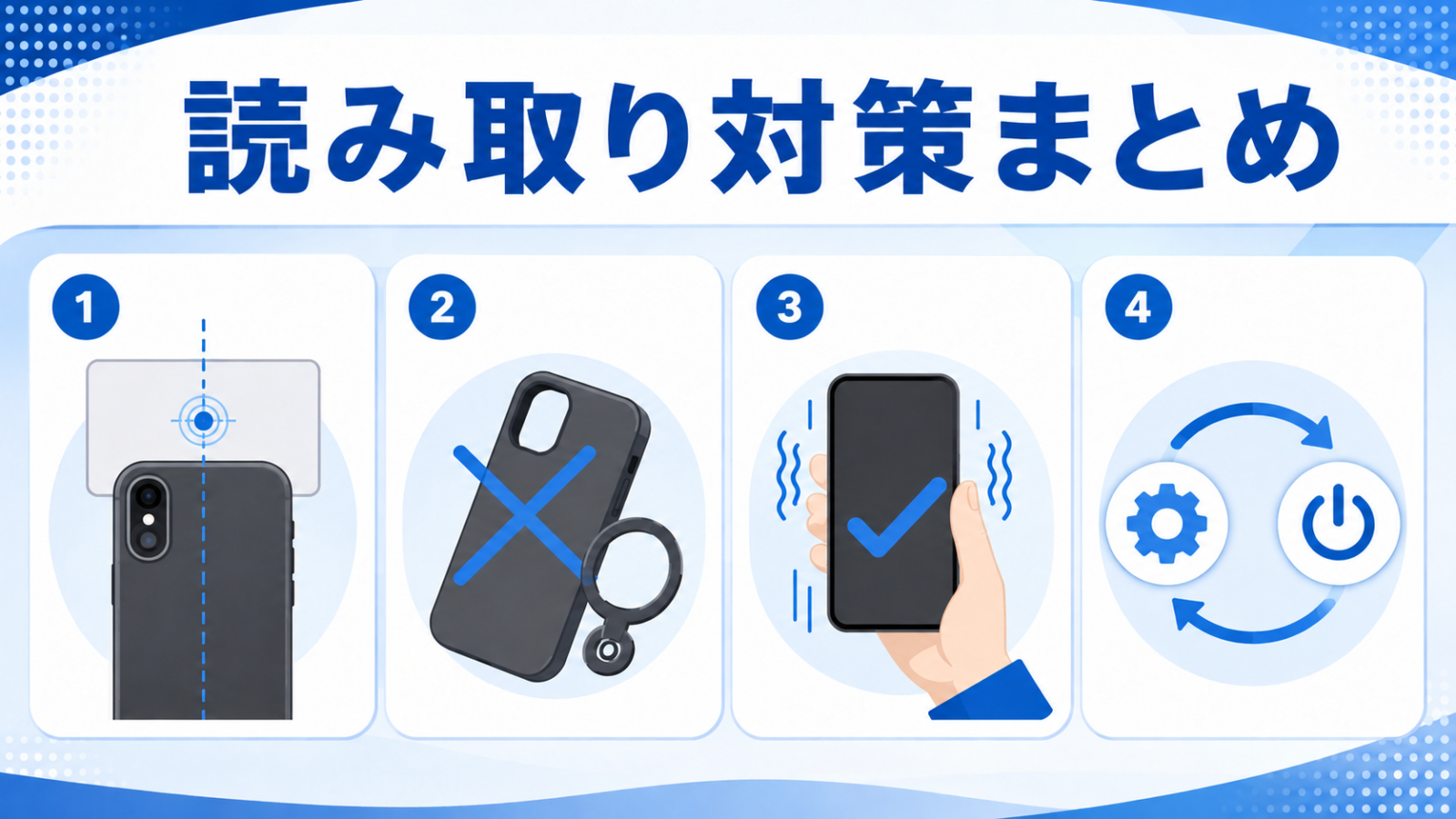
iPhone 17でマイナンバーカードが読み取れない場合でも、端末が非対応である可能性は低く、まずは位置と周辺環境を見直すのが近道です。
- iPhone 17/17 Pro/17 Pro MaxはNFC読み取り対応
- 背面上部をカード中央へ密着させる
- 開始後は完了まで5秒以上動かさない
- ケース、MagSafeアクセサリー、ケーブルを外す
- 金属製の机を避ける
- iOSと2026年8月25日刷新のマイナアプリを最新版にする
- エラーコードと発生段階に合わせて対処する
ケースを外し、木や紙の上にカードを置き、iPhone 17の背面上部をカード中央へ重ねたまま待つ。まずはここから試してください。